Gli occhiali smart MYVU di Meizu arrivano in Italia e ci mostrano la vera potenza dell’IA
Il segmento dei dispositivi wearable si arricchisce di un nuovo protagonista: Mea Group ha infatti lanciato sul mercato italiano IMIKI, nuovo brand che si presenta al pubblico con una ricca lineup di smartwatch e soprattutto con Myvu, la linea di smartglass AR che hanno l'ambizione di competere con i colossi di Rayban e META. (Multiplayer.it)
Vediamo come realizzare dei toni di chiamata personalizzati sul “melafonino” agendo direttamente da computer. Qui sotto, dunque, trovi spiegato come creare suonerie per iPhone con iTunes, il celebre player multimediale di casa Apple che può tornare utile anche per lo scopo in questione.
Come creare suonerie per iPhone con Windows
Se possiedi un PC e quello che desideri fare è poter creare suonerie per iPhone con Windows, devi innanzitutto preoccuparti di scaricare e installare il programma in questione (se non lo hai già fatto, ovviamente), procedendo come ti ho spiegato nella mia guida specifica su come scaricare iTunes.
Adesso, collega al computer il tuo iPhone mediante l'apposito cavo e attendi che iTunes si apra in automatico (se questo non avviene, apri tu stesso il programma cliccando sul relativo collegamento presente nel menu Start).
In seguito, recati nella scheda Libreria della sezione Musica di iTunes e importa il file audio che vuoi usare come suoneria trascinandone l'icona direttamente nella finestra del programma.
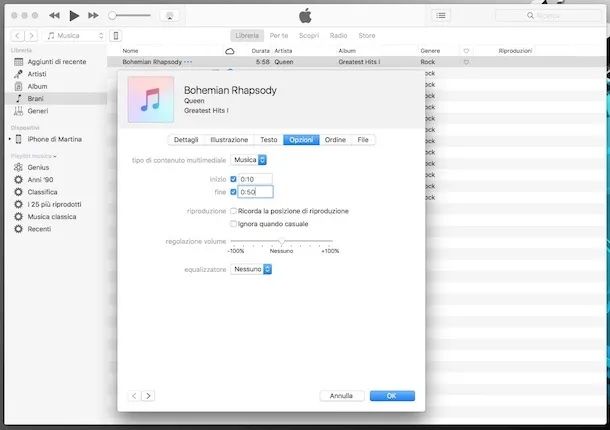
Ora devi accorciare il file audio in modo tale che abbia una durata massima di 40 secondi, ovvero quella di una suoneria. Per fare ciò, fai clic destro sul nome del file e poi seleziona la voce Informazioni dal menu che si apre. Scegli, dunque, la scheda Opzioni nella finestra mostrata sullo schermo, spunta le voci inizio e fine e indica negli appositi campi i punti di inizio e di fine della parte del file audio che cui trasformare in suoneria. Clicca poi sul tasto OK per salvare i cambiamenti.
Adesso, seleziona il brano dalla libreria di iTunes, clicca sul menu File in alto a sinistra, seleziona la dicitura Converti e poi quella Crea versione AAC. Nel caso in cui l'opzione non fosse disponibile, per risolvere clicca preventivamente sulla voce Modifica in alto a sinistra, poi scegli la dicitura Preferenze dal menu che compare, apri la scheda Generali, clicca sulla voce Impostazioni importazione, seleziona l'opzione Codificatore AAC dal menu a tendina Importa utilizzando e salva i cambiamenti premendo sul tasto OK.
Successivamente, fai clic destro sul nome della suoneria e la voce Mostra in Windows Explorer dal menu contestuale mostrato per aprire la cartella in cui è stata salvata. In seguito, fai clic destro sul file e seleziona Rinomina dal menu contestuale per modificare l'estensione da .m4a a .m4r, dopodiché conferma la tua volontà di applicare le modifiche effettuate. Se non riesci a vedere l'estensione del file, attiva la visualizzazione delle estensioni seguendo la mia guida su come mostrare l'estensione dei file.
A questo punto, torna nuovamente nella libreria di iTunes e cancella la suoneria che hai appena creato facendoci clic destro sopra scegliendo l'opzione Elimina dalla libreria dal menu. Nell'eseguire questi passaggi di cui sopra, fai attenzione a selezionare l'opzione Mantieni documento quando ti viene chiesto se desideri eliminare il file in modo da non rimuovere anche quello d'origine.
Il tono di chiamata che hai creato è stato ora aggiunto all'elenco delle suonerie su iTunes. Per importare la suoneria sul tuo smartphone Apple, fai clic sul nome dell'iPhone presente nella barra laterale di sinistra di iTunes, seleziona la voce Suonerie dal menu che si apre e trascina il file del tono di chiamata creato nella parte destra della finestra del programma.
Nota: Non è possibile trasformare in suonerie i brani sincronizzati tramite Apple Music, in quanto protetti da DRM.
Come creare suonerie per iPhone con Mac
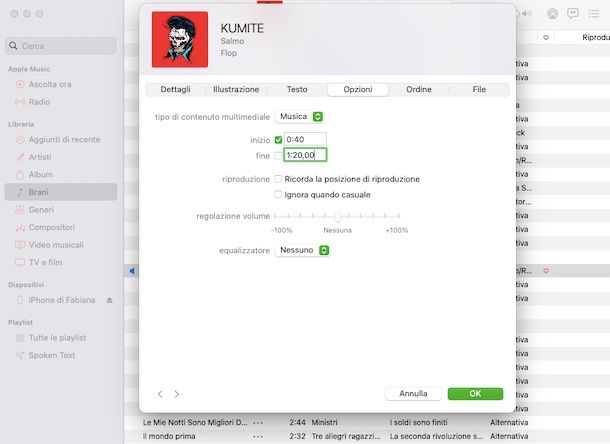
Se, invece, quello che vuoi fare è creare suonerie per iPhone con Mac, ti comunico che se utilizzi macOS 10.15 Catalina o successivi, anziché iTunes devi usare l'applicazione Musica (l'icona della nota musicale bianca su sfondo rosso che trovi nella cartella Applicazioni) e successivamente il Finder (l'icona del volto sorridente presente sulla barra Dock) per individuare la collocazione del nuovo brano .m4r creato. Per il resto la procedura da seguire è identica a quella descritta nel passo precedente relativo a Windows, quindi puoi seguire gli stessi step sul tuo Mac.
In breve, dopo aver il file.m4r della suoneria e visualizzato tramite il Finder, collega l'iPhone al Mac tramite l'apposito cavo, apri una nuova finestra del Finder e seleziona il nome del tuo iPhone dalla barra laterale di sinistra, dopodiché raggiungi la scheda Generali e trascinaci sopra il file .m4r della suoneria nella, dunque fai clic sul tasto Applica.
Come creare suonerie per iPhone online
Un altro sistema che hai dalla tua per generare toni di chiamata personalizzati per il “melafonino” consiste nello usare dei servizi online adibiti allo scopo, come nel caso dell'ottimo Taglia audio di 123apps.
Si tratta di una soluzione totalmente gratis, di facile utilizzo e che non richiede registrazione, grazie alla quale è possibile creare suonerie per iPhone online, agendo direttamente dalla finestra del browser. Supporta tutti i più diffusi formati audio, quindi lo si può usare anche per creare suoneria iPhone da MP3, e i file di output si possono salvare in formato .m4r (quello predefinito per le suonerie su iPhone) e non solo e offre anche opzioni per regolare il livello del volume, la velocità di riproduzione ecc.
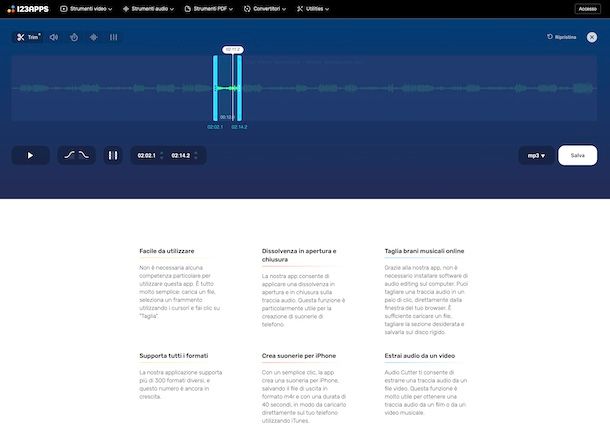
Per usare Taglia audio di 123apps, recati sulla relativa home page, fai clic sul tasto Apri file e seleziona il file audio sul quale andare ad agire oppure trascinalo direttamente nella finestra del navigatore. Se il tuo file audio si trova su Google Drive, Dropbox oppure online puoi anche prelevarlo direttamente da lì, facendo clic sul pulsante con la freccia e selezionando poi l'opzione corretta.
Quando poi l'upload viene completato e vedi comparire il tracciato audio, effettua il taglio del file audio per ottenere la suoneria, premendo sul pulsante Trim in alto a sinistra e spostando i due cursori che si trovano ai lati per definire il punto d'inizio e quello di fine oppure compila i campi appositi situati in basso, tenendo conto in tutti i casi del limite massimo di 40 secondi previsto per le suonerie. Se lo ritieni opportuno, puoi altresì aggiungere l'effetto dissolvenza all'inizio e/o alla fine del brano premendo sui pulsanti con l'onda.
Completate tutte le modifiche, ascolta un anteprima del risultato finale premendo sul bottone Play collocato in basso.
Se ti reputi, scarica la suoneria selezionando m4r come formato di output dal menu a tendina in fondo a destra e facendo clic sul pulsante Salva. Importa poi il file sul tuo iPhone, procedendo come ti ho spiegato nel passo relativo a Garageband se stai agendo direttamente da mobile oppure come ti ho spiegato nel passo relativo all'uso di iTunes/Musica se stai agendo da computer.
Come impostare le suonerie su iPhone
Hai realizzato il tuo tono di chiamata personalizzato e ora ti piacerebbe sapere come impostare le suonerie su iPhone? Ti accontento all'istante, è facilissimo.
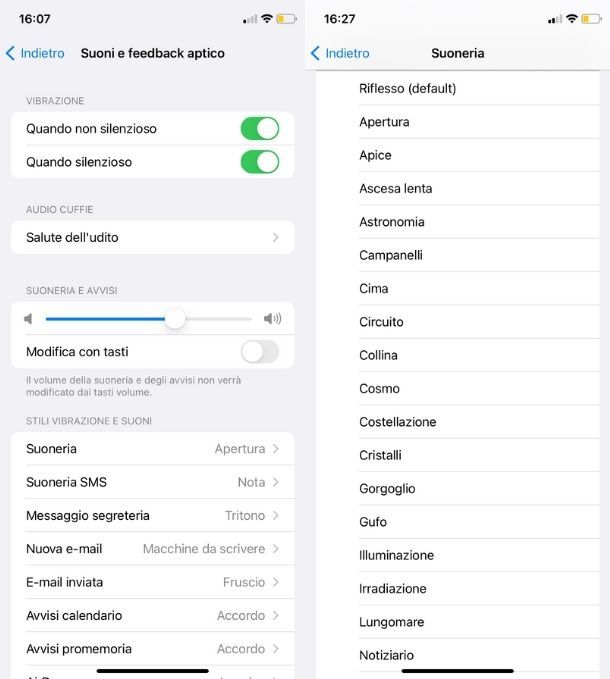
Tanto per cominciare, seleziona l'icona delle Impostazioni (quella a forma di ruota d'ingranaggio) che trovi nella home screen e/o nella Libreria app di iOS, dopodiché fai tap sulla voce Suoni e feedback aptico nella nuova schermata visualizzata e sfiora la dicitura Suoneria.
Dopo aver compiuto i passaggi di cui sopra, seleziona il nome della suoneria che vuoi impostare dall'elenco che ti viene mostrato e il gioco è fatto.
Puoi anche decidere di impostare una specifica suoneria per uno specifico contatto. Per riuscirci, sfiora l'icona dell'app Contatti (quella con la rubrica telefonica) che trovi nella home screen e/o nella Libreria app di iOS, seleziona il contato di riferimento dall'elenco proposto (se può esserti utile, puoi cercarlo in maniera diretta tramite il campo Cerca posto in alto), dopodiché fai tap sulla dicitura Modifica nella parte in alto a destra nella scheda del contatto scelto.
A questo punto, seleziona il campo Suoneria, scegli il tono di chiamata ottenuto dai procedimenti pregressi per creare suoneria per iPhone o comunque la suoneria che preferisci e fai tap sulla voce Fine collocata in alto a destra per due volte consecutive per salvare le modifiche.
Uno dei modi più divertenti per personalizzare un iPhone è impostare suonerie personalizzate per le chiamate, ma Apple ha modificato il modo in cui si fa ciò in iOS 17.
Le suonerie personalizzate possono trasformare il semplice atto di ricevere una chiamata in un’esperienza che può evocare emozioni, nostalgia o addirittura umorismo. La capacità di identificare i chiamanti attraverso segnali uditivi unici diventa non solo una comodità, ma una forma di espressione personale. Creare queste suonerie tramite GarageBand diventa facile per tutte le persone, indipendentemente dalla loro competenza tecnica.
Come creare suonerie personalizzate su iOS 17
Avvia GarageBand sul tuo iPhone e tocca sul pulsante Continua per entrare nella schermata principale
Seleziona la scheda Tracce, esegui uno swipe fino a quando compare la sezione Registratore audio e tocca su di essa
Successivamente, tocca sull’icona del registratore e, successivamente, seleziona l’icona posta di fianco a quella delle Impostazioni posto in alto a destra
Seleziona la scheda File e poi importa un file audio
Trascina il file importato nell’area di lavoro di GarageBand e ritaglialo ad un massimo di 30 secondi
Infine, tocca la freccia rivolta verso il basso nell’angolo in alto a sinistra per salvare il progetto, seleziona I miei brani, fai un tap prolungato sul file e, dal menu che si apre, seleziona l’opzione Condividi
Nella schermata che compare, seleziona l’opzione Suoneria per esportarlo come suoneria.
Come creare suonerie personalizzate su macOS
Creare una suoneria su un Mac e trasferirla su iOS è altrettanto possibile. Ecco come procedere utilizzando GarageBand su un Mac:
Crea una suoneria utilizzando GarageBand sul tuo Mac
Una volta completata, seleziona Condividi e poi Progetto in GarageBand per iOS. Oppure, collega l’iPhone al Mac con un cavo e trascina il file .m4r in Finder nella cartella GarageBand sotto la scheda File.
Assegna un nome appropriato al progetto e salvalo su iCloud Drive cliccando su “Salva“.
Ora, sull’iPhone:
Avvia GarageBand sull’iPhone, premi la freccia rivolta verso il basso in alto a sinistra, seguita da I miei brani
Tocca su Sfoglia e individua il progetto archiviato su iCloud Drive
Tieni premuto sul progetto, quindi seleziona l’opzione Condividi
Nella schermata che compare, seleziona l’opzione Suoneria: inserisci il nome della suoneria e premi Esporta.
Come impostare suonerie personalizzate su iOS 17
Apri l’app Impostazioni
Seleziona la voce Suoni e feedback aptico
Seleziona la voce Suoneria e scegli la nuova suoneria personalizzata appena creata.
È una popolare piattaforma live streaming , nonché una piattaforma video a richiesta che aiuta gli utenti a guardare tutto ciò che piace loro direttamente dalla console e dal PC. Fornisce accesso a tutte le potenti piattaforme per lo stream live più veloce.
Fattori chiave:
È considerata una piattaforma di streaming live interattiva che offre servizi incredibili.
L'account di base è disponibile gratuitamente e può essere creato direttamente da facebook.
Per l'account pro, devi pagare 4,99 dollari ogni mese.
Gli utenti potranno godere di un'esperienza gratuita su questa piattaforma.
La procedura è in effetti semplicissima (non bisogna nemmeno avere il PC o il Mac). Serve un dispositivo con versione di iOS uguale o successiva alla 9, e poi:
aprire Safari(altri browser alternativi, come Chrome non funzioneranno)
andare sulla pagina web dello store alternativo di vostra scelta e premere sul pulsante Installao Install(o affine, è sempre presente)
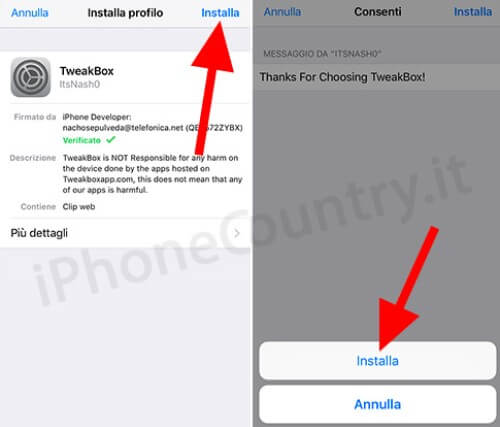
apparirà quindi una schermata di sistema che vi chiederà se volete installare un nuovo profilo:
premete sulla scritta Installa(in alto a sinistra) e poi sul pulsante Installache apparirà in basso
a questo punto basterà tornare nella home per trovare lo store alternativo installato.
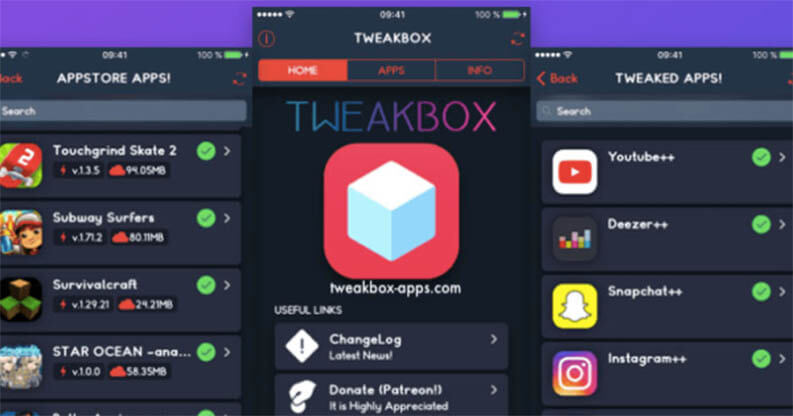
Non potevamo non indicare lui come principale store alternativo per iOS; a detta di molti è l’erede spirituale di Cydia. Anche su TweakBox è disponibile un po’ di tutto da centinaia di Giochi e App gratis, passando per le mod, temi ed emulatori (come il noto GBA4iOS). Lo store è completamente in inglese ma ha una interfaccia semplicissima, lineare e con poca pubblicità.
Se volete installare TweakBox basta, come detto nel paragrafo precedente, andare su tweakboxapp.com con Safari e premere sul pulsante Install Now.
App IPTV Android e iPhone/iPad che puoi utilizzare per vedere i tuoi canali TV preferiti su smartphone e tablet.
OttPlayer (Android/iOS/iPadOS)
La prima soluzione alla quale ti raccomando di ricorrere come app IPTV per dispositivi mobili è OttPlayer. Si tratta di una risorsa completamente gratuita che puoi scaricare liberamente da questa sezione del Google Play Store per Android (verifica anche su store alternativi se il tuo device non ha i servizi Google) e da questa sezione dell’App Store per iOS/iPadOS.
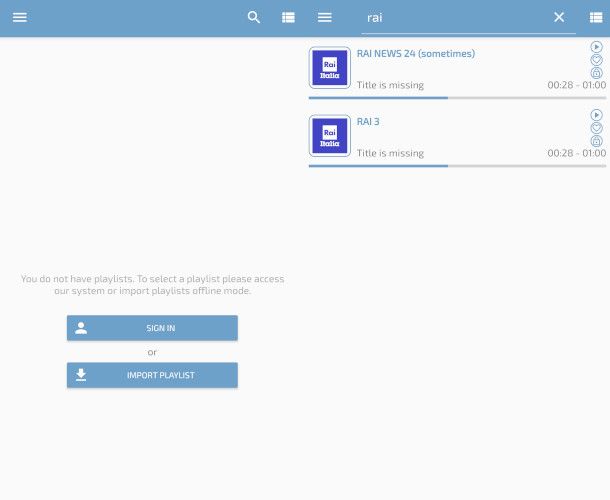
Una volta avviata, premi il pulsante Start nella schermata iniziale, quindi fai tap sul bottone Import Playlist. Al passaggio successivo, sfiora il simbolo [+] che compare in alto a destra e scegli se importare il file .m3u da un link, dalla memoria del dispositivo o da un servizio cloud.
Successivamente, se ad esempio hai deciso di utilizzare un file presente nel tuo device, sfiora la funzione Select file e fai tap sulla lista di tuo interesse, quindi assegnale un nome e pigia il bottone Add.
Arrivato a questo punto, non devi fare altro che sfiorare il titolo della playlist appena importata per accedere all’elenco dei canali.
Qui, dunque, potrai dunque avviarne la riproduzione semplicemente toccando il relativo elemento. Piuttosto facile, non trovi?
Interfaccia intuitiva e motori di ricerca integrato
Contro
Pubblicità in-app
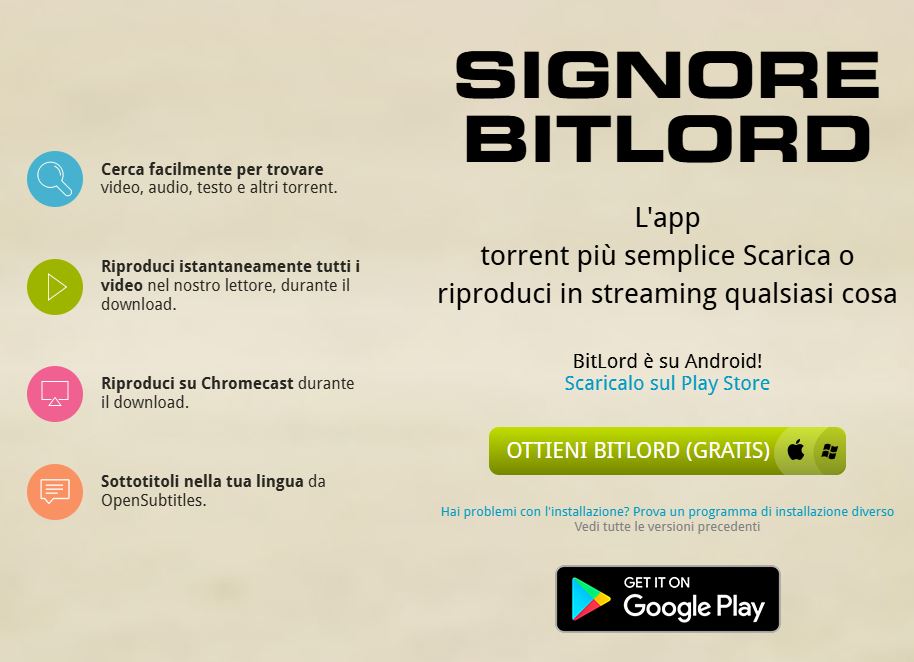
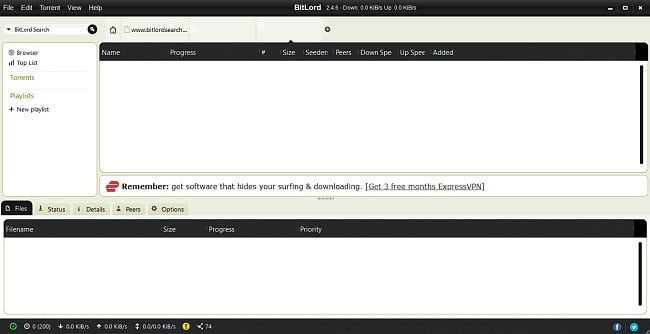
Anche se BitLord non è il client torrent più raffinato, offre un’interfaccia abbastanza pulita e semplice da usare, tanto che chiunque potrà configurarlo. In più, offre la sua buona dose di funzionalità utili e opzioni di personalizzazione, quindi si distingue in diversi modi e vale la pena di provarlo.
Tra le tante funzionalità di BitLord troviamo un utile motore di ricerca che ti aiuterà a trovare rapidamente quello che cerchi. Ho apprezzato anche che crei automaticamente delle playlist di qualsiasi elemento multimediale scaricato, mantenendo il tutto perfettamente in ordine. Ovviamente, permette anche di impostare dei limiti di banda e velocità in base alle proprie preferenze. BitLord ti permette anche di streammare durante il download, qualcosa che Vuze offre solo nel suo piano a pagamento Plus.
BitLord è completamente gratis da scaricare e usare. Non è open-source e include alcune pubblicità, ma queste ultime sono abbastanza minimali e non occupano troppo spazio su schermo.
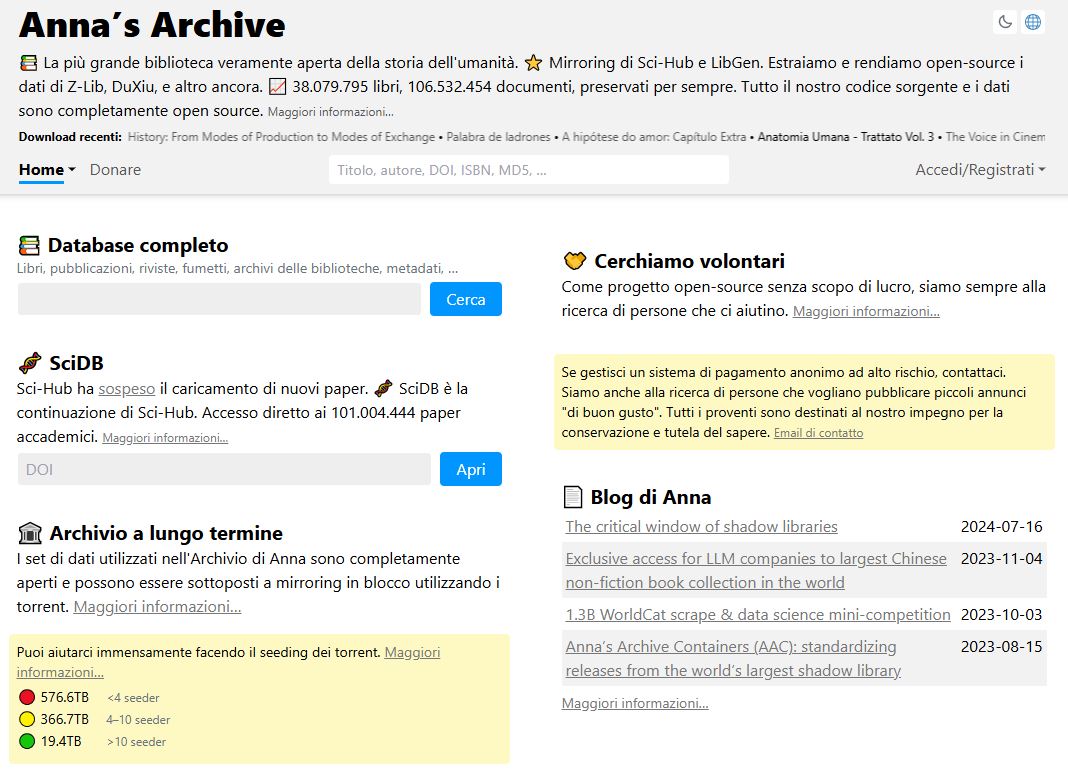
📚 La più grande biblioteca veramente aperta della storia dell'umanità.
⭐️ Mirroring di Sci-Hub e LibGen. Estraiamo e rendiamo open-source i dati di Z-Lib, DuXiu, e altro ancora.
📈 38.079.795 libri, 106.532.454 documenti, preservati per sempre.
Tutto il codice sorgente e i dati sono completamente open source.
Che cos'è l'Archivio di Anna?
Anna’s Archive è un progetto non-profit con due obiettivi:
Conservazione: Backup di tutta la conoscenza e cultura dell'umanità.
Accessibilità: Rendere questa conoscenza e cultura disponibile a chiunque nel mondo.
Conservazione
Conserviamo libri, documenti, fumetti, riviste e altro ancora, riunendo in un'unica posizione questi materiali provenienti da varie biblioteche-ombra, biblioteche ufficiali e altre raccolte. Tutti questi dati vengono conservati per sempre rendendo facile la loro duplicazione in blocco (tramite i torrent), con il risultato di avere molte copie distribuite in tutto il mondo. Alcune biblioteche-ombra lo fanno già autonomamente (ad esempio Sci-Hub, Library Genesis), mentre l'Archivio di Anna ne "libera" altre che non offrono la distribuzione in blocco (ad esempio Z-Library) o non sono affatto biblioteche-ombra (ad esempio Internet Archive, DuXiu).
Questa ampia distribuzione, unita al codice open-source, rende il nostro sito web resistente agli attacchi e garantisce la conservazione a lungo termine della conoscenza e della cultura dell'umanità. Per saperne di più sui nostri set di dati.
Calendario: 1 Novembre 2024 uscita Nuovo Album the Cure "Songs Of A Lost World"
Il panorama musicale è in fermento per il ritorno dei The Cure, una delle band più iconiche della musica britannica.
Il 1° novembre segna un momento straordinario: il quattordicesimo album in studio del gruppo, intitolato “Songs of a Lost World“, verrà rilasciato in tutto il mondo.
Questa attesa di 16 anni ha sollecitato l’interesse di fan storici e nuovi ascoltatori, ansiosi di scoprire come la band, sotto la guida creativa di Robert Smith, evolverà il suo stile musicale. Esploriamo la storia di questa leggendaria formazione e alcune curiosità che la caratterizzano.
I The Cure, formati nel 1976, hanno lasciato un’impronta indelebile nel panorama musicale globale. Sotto la direzione del carismatico frontman Robert Smith, la band ha sviluppato uno stile unico che fonde elementi di post-punk, rock alternativo e new wave.
Famosi per la loro sonorità evocativa e i testi profondi, i The Cure hanno dato vita a canzoni indimenticabili come “Friday I’m in Love“, “A Forest“, “Lovesong” e “Lullaby“. Questi brani non solo hanno scalato le classifiche, ma hanno anche influenzato innumerevoli artisti e generi musicali.
Vittoria fondamentale in chiave Champions per il Manchester United, che espugna Stamford Bridge battendo 0-1 il Chelsea, grazie alla rete di Matheus Cunha. Tanta sfortuna per i Blues, che colpiscono due volte la traversa. Guarda gli highlights.
Nessuno si fida di Sam Altman. Anthropic lancia il progetto Glasswing. Il negozio gestito dall’IA. Il computer di Artemis II. Vietare i cookie banners. Queste e molte altre le notizie tech commentate nella puntata di questa settimana.
Microsoft dice che Copilot è solo per divertimento. Niente più caricatori nella scatola dei notebook. Libertà di parola nel Regno Unito. Il doppio Outlook di Artemis II. Le emozioni degli LLM. Queste e molte altre le notizie tech commentate nella puntata di questa settimana.
Produttori esecutivi:Andrea Scarpellini, Maurizio Verrone, Francesco Paolo Sileno, Il Pirata Lechuck, Christian Fabiani, Ruggero Todesco, ma7u, Fiorenzo Pilla, Davide Corradini, Arnoud Van Der Giessen, Danilo Sia, Paolo Bernardini, Massimo Dalla Motta, Marcello Piliego, Giulio Gabrieli, Alessandro Gheda, Davide Fogliarini, Manuel Zavatta, Christian A Marca, ---, Giuseppe Benedetti, Matteo Masconale, Diego Venturin, Matteo Molinari, Marco Zambianchi (Astronauticast), Flavio Castro, Nicola Carnielli, Nicola Pedonese, Matteo Carpentieri, Matteo Faccio, Michele Coiro, Antonio Turdo, Simone Pignatti, Lorenzo C., Roberto Barison, Pasquale Maffei, Adriano Guarino, Fabrizio Bianchi, Giorgio Beggiora, Andrea Dell'agostino, Paolo Boschetti, Giuliano Arcinotti, Matteo Arrighi, Davide Tinti, Federico Bruno, Stefano Orso, Paolo Lucciola
Sponsor:Squarespace.com - utilizzate il codice coupon "DIGITALIA" per avere il 10% di sconto sul costo del primo acquisto.
Il cambio di strategia di OpenAI e la chiusura di Sora. Il leak del modello di Anthropic troppo pericoloso. Il film con la replica di Val Kilmer. Le cause perse di Meta. La città irlandese coi bambini senza smartphone. Queste e molte altre le notizie tech commentate nella puntata di questa settimana.
Utilizziamo i cookie sul nostro sito Web. Alcuni di essi sono essenziali per il funzionamento del sito, mentre altri ci aiutano a migliorare questo sito e l'esperienza dell'utente (cookie di tracciamento). Puoi decidere tu stesso se consentire o meno i cookie. Ti preghiamo di notare che se li rifiuti, potresti non essere in grado di utilizzare tutte le funzionalità del sito.