

Creare suonerie personalizzate con iOS 17
- Dettagli
- Categoria: Guide

Uno dei modi più divertenti per personalizzare un iPhone è impostare suonerie personalizzate per le chiamate, ma Apple ha modificato il modo in cui si fa ciò in iOS 17.
Come creare suonerie personalizzate su iOS 17
- Avvia GarageBand sul tuo iPhone e tocca sul pulsante Continua per entrare nella schermata principale
- Seleziona la scheda Tracce, esegui uno swipe fino a quando compare la sezione Registratore audio e tocca su di essa

- Successivamente, tocca sull’icona del registratore e, successivamente, seleziona l’icona posta di fianco a quella delle Impostazioni posto in alto a destra
- Seleziona la scheda File e poi importa un file audio

- Trascina il file importato nell’area di lavoro di GarageBand e ritaglialo ad un massimo di 30 secondi
- Infine, tocca la freccia rivolta verso il basso nell’angolo in alto a sinistra per salvare il progetto, seleziona I miei brani, fai un tap prolungato sul file e, dal menu che si apre, seleziona l’opzione Condividi
- Nella schermata che compare, seleziona l’opzione Suoneria per esportarlo come suoneria.

Come creare suonerie personalizzate su macOS
Creare una suoneria su un Mac e trasferirla su iOS è altrettanto possibile. Ecco come procedere utilizzando GarageBand su un Mac:
- Crea una suoneria utilizzando GarageBand sul tuo Mac

- Una volta completata, seleziona Condividi e poi Progetto in GarageBand per iOS. Oppure, collega l’iPhone al Mac con un cavo e trascina il file .m4r in Finder nella cartella GarageBand sotto la scheda File.
- Assegna un nome appropriato al progetto e salvalo su iCloud Drive cliccando su “Salva“.
Ora, sull’iPhone:
- Avvia GarageBand sull’iPhone, premi la freccia rivolta verso il basso in alto a sinistra, seguita da I miei brani
- Tocca su Sfoglia e individua il progetto archiviato su iCloud Drive
- Tieni premuto sul progetto, quindi seleziona l’opzione Condividi
- Nella schermata che compare, seleziona l’opzione Suoneria: inserisci il nome della suoneria e premi Esporta.
Come impostare suonerie personalizzate su iOS 17
- Apri l’app Impostazioni
- Seleziona la voce Suoni e feedback aptico
- Seleziona la voce Suoneria e scegli la nuova suoneria personalizzata appena creata.

Le migliori piattaforme per lo streaming
- Dettagli
- Categoria: Software
Le 10 Migliori Piattaforme di Live Streaming
Ecco l'elenco delle 10 piattaforme software di live streaming più popolari:
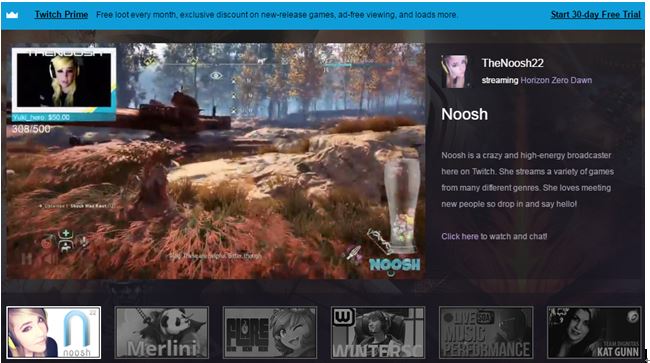
1. Twitch https://www.twitch.tv/:
È una popolare piattaforma live streaming , nonché una piattaforma video a richiesta che aiuta gli utenti a guardare tutto ciò che piace loro direttamente dalla console e dal PC. Fornisce accesso a tutte le potenti piattaforme per lo stream live più veloce.
Fattori chiave:
- È considerata una piattaforma di streaming live interattiva che offre servizi incredibili.
- L'account di base è disponibile gratuitamente e può essere creato direttamente da facebook.
- Per l'account pro, devi pagare 4,99 dollari ogni mese.
- Gli utenti potranno godere di un'esperienza gratuita su questa piattaforma.
Gli store alternativi di IOS
- Dettagli
- Categoria: Guide
Come si installano gli store alternativi su iOS
La procedura è in effetti semplicissima (non bisogna nemmeno avere il PC o il Mac). Serve un dispositivo con versione di iOS uguale o successiva alla 9, e poi:
- aprire Safari (altri browser alternativi, come Chrome non funzioneranno)
- andare sulla pagina web dello store alternativo di vostra scelta e premere sul pulsante Installa o Install (o affine, è sempre presente)
- apparirà quindi una schermata di sistema che vi chiederà se volete installare un nuovo profilo:
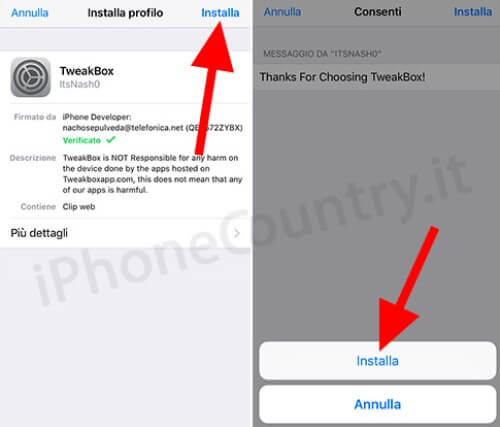
- premete sulla scritta Installa (in alto a sinistra) e poi sul pulsante Installa che apparirà in basso
- a questo punto basterà tornare nella home per trovare lo store alternativo installato.
Quali sono le alterative ad App Store migliori?
1. TweakBox
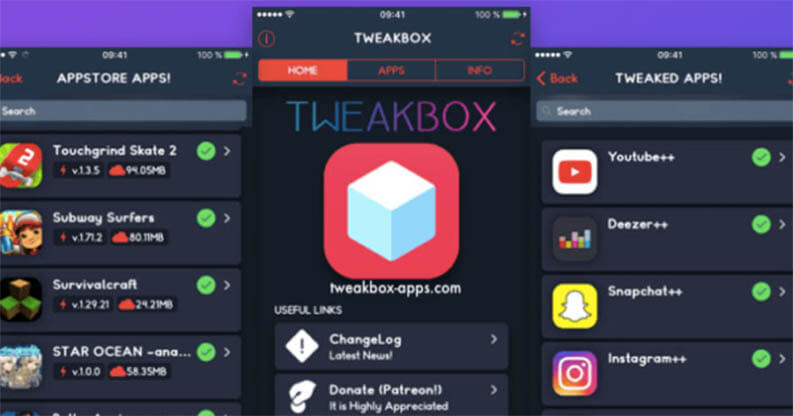
Non potevamo non indicare lui come principale store alternativo per iOS; a detta di molti è l’erede spirituale di Cydia. Anche su TweakBox è disponibile un po’ di tutto da centinaia di Giochi e App gratis, passando per le mod, temi ed emulatori (come il noto GBA4iOS). Lo store è completamente in inglese ma ha una interfaccia semplicissima, lineare e con poca pubblicità.
Se volete installare TweakBox basta, come detto nel paragrafo precedente, andare su tweakboxapp.com con Safari e premere sul pulsante Install Now.

OttPlayer (Android/iOS/iPadOS)
- Dettagli
- Categoria: Software
App IPTV Android e iPhone/iPad che puoi utilizzare per vedere i tuoi canali TV preferiti su smartphone e tablet.
OttPlayer (Android/iOS/iPadOS)
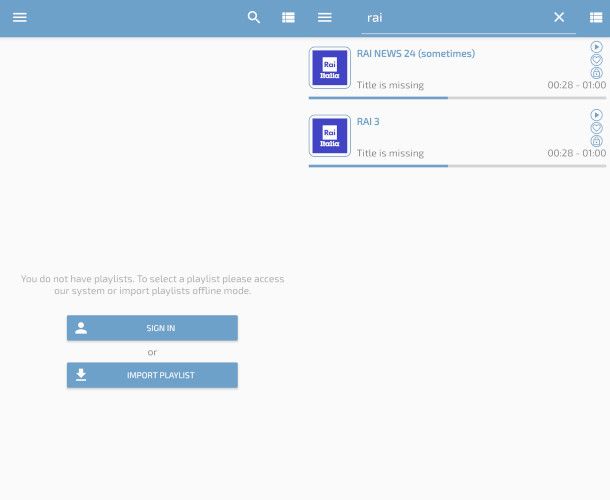
La prima soluzione alla quale ti raccomando di ricorrere come app IPTV per dispositivi mobili è OttPlayer. Si tratta di una risorsa completamente gratuita che puoi scaricare liberamente da questa sezione del Google Play Store per Android (verifica anche su store alternativi se il tuo device non ha i servizi Google) e da questa sezione dell’App Store per iOS/iPadOS.
Successivamente, se ad esempio hai deciso di utilizzare un file presente nel tuo device, sfiora la funzione Select file e fai tap sulla lista di tuo interesse, quindi assegnale un nome e pigia il bottone Add.
Arrivato a questo punto, non devi fare altro che sfiorare il titolo della playlist appena importata per accedere all’elenco dei canali.
Qui, dunque, potrai dunque avviarne la riproduzione semplicemente toccando il relativo elemento. Piuttosto facile, non trovi?
BitLord [torrent]
- Dettagli
- Categoria: Utilità
BitLord
| Funziona su | Windows, MacOS e Android |
| Prezzo | Gratis |
| Pro | Interfaccia intuitiva e motori di ricerca integrato |
| Contro | Pubblicità in-app |
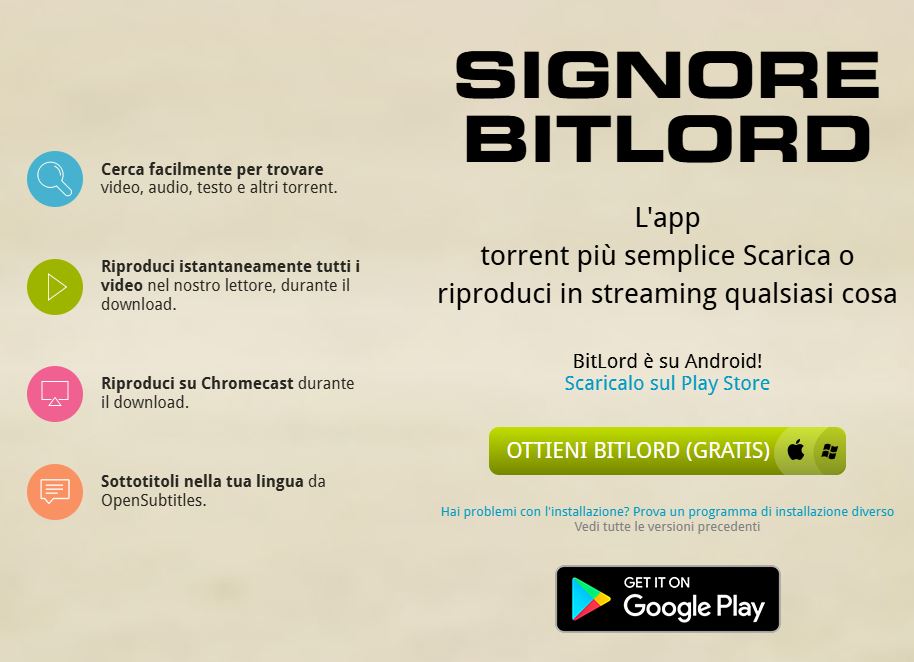
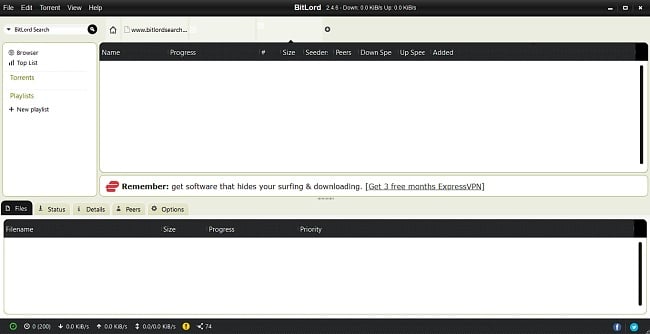
Anche se BitLord non è il client torrent più raffinato, offre un’interfaccia abbastanza pulita e semplice da usare, tanto che chiunque potrà configurarlo. In più, offre la sua buona dose di funzionalità utili e opzioni di personalizzazione, quindi si distingue in diversi modi e vale la pena di provarlo.
Tra le tante funzionalità di BitLord troviamo un utile motore di ricerca che ti aiuterà a trovare rapidamente quello che cerchi. Ho apprezzato anche che crei automaticamente delle playlist di qualsiasi elemento multimediale scaricato, mantenendo il tutto perfettamente in ordine. Ovviamente, permette anche di impostare dei limiti di banda e velocità in base alle proprie preferenze. BitLord ti permette anche di streammare durante il download, qualcosa che Vuze offre solo nel suo piano a pagamento Plus.
BitLord è completamente gratis da scaricare e usare. Non è open-source e include alcune pubblicità, ma queste ultime sono abbastanza minimali e non occupano troppo spazio su schermo.
Pagina 51 di 105