

- Dettagli
- Categoria: Guide
- Visite: 465
Trova la tua famiglia. Scopri te stesso.
Siamo un’organizzazione internazionale senza scopo di lucro che offre strumenti gratuiti per aiutarti a scoprire la tua genealogia.

Inizia a scoprire la storia della tua famiglia
Cerca miliardi di profili, fotografie e documenti storici di antenati in una sola volta, in modo assolutamente GRATUITO.
- Dettagli
- Categoria: Guide
- Visite: 673
Vi segnalo questo portale, in inglese, dove trovi tutte le Mappe delle stazioni metropolitane, molto carino.
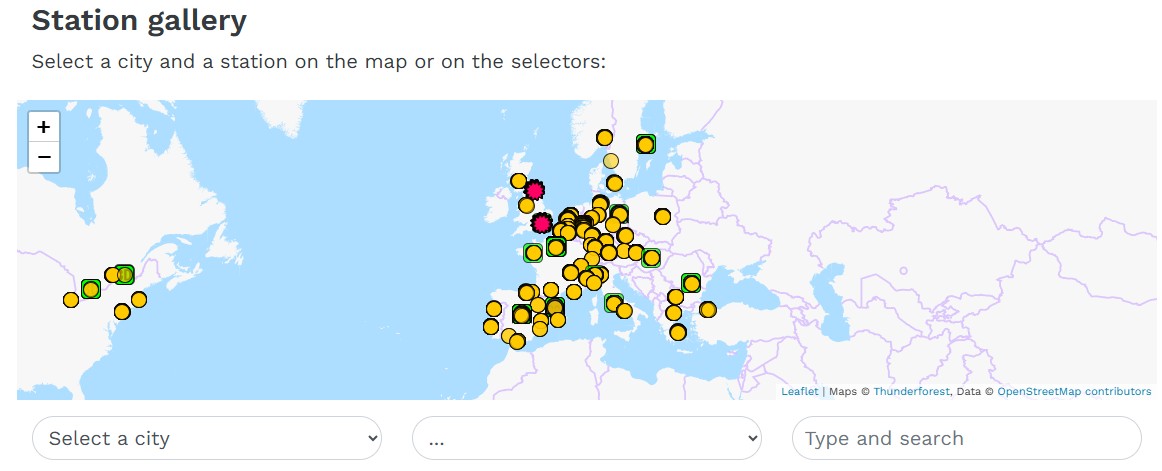
Provatelo!
- Dettagli
- Categoria: Guide
- Visite: 953
Come installare un gioco o un aggiornamento su pc?
Segui questa bellissima guida che ti aiuterà passo passo ad installare un gioco per pc scaricato dalla rete, con tutte le varie opzioni e su come trovare il software per effettuatlo.
Prima di tutto, avrai bisogno dello Strumento Daemon e di WinRAR (o software simile) prima di iniziare a installare il gioco. Se non li hai, puoi scaricarli da qui:
Istruzioni di installazione
Dopo aver estratto .rar file, ci saranno 3 casi:
- 2. CASO 1: Ottieni il file .iso (o mds, cue, ..) dopo aver estratto
- 2. CASO 2: Ottieni il file di setup dopo aver estratto
- 2. CASO 3: Non ci sono file di .iso né file di setup dopo l'estrazione
Gioco/installatore che non funziona?

- Dettagli
- Categoria: Guide
- Visite: 1328
PC da Zero - Guida facile e pratica per usare il computer.
Programmi gratis
Grafica e Immagini - Internet - Ufficio - Musica e Video - Sicurezza - Utility ...e tanto altro.

- Dettagli
- Categoria: Guide
- Visite: 1315
AlternativeTo non è un sito di download di software nel senso tradizionale, ma una risorsa eccellente per trovare alternative gratuite ai software a pagamento. Basta cercare il nome di un programma e AlternativeTo mostrerà una lista di software gratuiti e open-source che svolgono funzioni simili. Da qui, puoi visitare i siti ufficiali dei programmi e scaricarli in sicurezza.

- Dettagli
- Categoria: Guide
- Visite: 1396
SourceForge è uno dei siti principali per il download di software open-source. Oltre a offrire una vasta gamma di programmi gratuiti, SourceForge è anche una piattaforma per sviluppatori, che possono caricare e condividere i propri progetti software. La piattaforma offre una vasta selezione di software per ogni esigenza, dai programmi di produttività ai giochi.

- Dettagli
- Categoria: Guide
- Visite: 1464
Che cos'è la sitemap?
La prima, fondamentale, domanda è: che cos'è la sitemap? E perchè mi serve per il mio sito?
La risposta sembra semplice ma si porta dietro molte implicazioni lato SEO. La sitemap è, come suggerisce il nome, una mappa di tutte (o quasi) le pagine del sito, scritta in un modo che un robot (per esempio il crawler di google o appunto la Search Console) possa leggerla, interpretarla e sfruttarla per indicizzare al meglio un sito.
Il sistema più comune è la creazione di un XML contenente tutte le pagine del sito, assieme ad alcune informazioni come la periodicità di aggiornamento o la data in cui la pagina è stata modificata l'ultima volta. Come da specifiche Google un esempio di XML può essere il seguente:
<?xml version="1.0" encoding="UTF-8"?>
  <urlset xmlns="http://www.sitemaps.org/schemas/sitemap/0.9">
    <url>
      <loc>http://www.example.com/</loc>
      <lastmod>2005-01-01</lastmod>
      <changefreq>monthly</changefreq>
      <priority>0.8</priority>
    </url>
</urlset>
Se volete vedere la sitemap del sito di pixed potete vederla qui: https://www.pixed.it/component/osmap/?view=xml&id=1&format=xml
Quindi, ricapitolando, la sitemap è un riassuntone di tutti i contenuti del sito scritto in modo che un computer riesca a leggerla e processarla facilmente.
Come creo una sitemap per il mio sito Joomla?
Visto che la sitemap è un semplice XML a livello teorico potreste tranquillamente scriverlo mano. Ma i problemi sono molteplici: innanzitutto se le pagine sono tante ci mettereste una vita. Inoltre ogni modifica che fato sul sito web dovrebbe essere riportata anche sulla sitemap, rendendo il lavoro pressochè impossibile.
Joomla da questo punto di vista ci da una mano: pur non essendoci un sistema nativo per la creazione della sitemap ci sono dei componenti (sia gratuiti che a pagamento) che fanno egregiamente questo lavoro per voi.
Il primo componente che andremo a vedere è OSMap.
La versione base è gratuita e va benissimo per un sito semplice come quello di Pixed: pagine statiche, blog, portfolio, ecc... tutto tranquillamente gestibile da questo componente.
Per prima cosa scarichiamo il componente da link qui sopra, cliccando sul pulsante "free" in fondo alla pagina:


- Dettagli
- Categoria: Guide
- Visite: 1508
Con Tor Browser puoi trovare ogni genere di contenuti, e alcuni di questi sono pericolosi o perfino illegali. Per questo è fondamentale sapere quali siti del dark web sono sicuri e quali no. Quelli che ti consigliamo non metteranno a rischio i tuoi dati, i tuoi dispositivi o la tua integrità fisica.
-
The New York Times: copertura informativa di altissimo livello

The New York Times gestisce uno dei più grandi siti di notizie sulla rete Tor e consente agli utenti di accedere a tutte le sue notizie con un maggiore livello di privacy e sicurezza. Il sito onion del NYT è molto utile per le persone che si trovano in paesi in cui vige una forte censura o restrizioni dell’accesso ai media.
Il sito del dark web offre un’esperienza simile a quello normale del New York Times, con articoli, notizie di ultima ora e altre risorse riservate agli abbonati. La differenza più grande è che il sito Tor cripta il traffico internet e rende anonima la connessione.
Anche se molti siti del dark web possono sembrare un po’ loschi – e molti lo sono – quello del The New York Times è una chiara eccezione. Offre una copertura informativa di alta qualità e non espone i lettori a contenuti pericolosi o illegali.
Leggi tutto: 10 migliori link del dark web
- Informazioni sull'autore: https://surfshark.com/it
- Dettagli
- Categoria: Guide
- Visite: 2346
Come creare suonerie per iPhone con iTunes
Vediamo come realizzare dei toni di chiamata personalizzati sul “melafonino” agendo direttamente da computer. Qui sotto, dunque, trovi spiegato come creare suonerie per iPhone con iTunes, il celebre player multimediale di casa Apple che può tornare utile anche per lo scopo in questione.
Come creare suonerie per iPhone con Windows
Se possiedi un PC e quello che desideri fare è poter creare suonerie per iPhone con Windows, devi innanzitutto preoccuparti di scaricare e installare il programma in questione (se non lo hai già fatto, ovviamente), procedendo come ti ho spiegato nella mia guida specifica su come scaricare iTunes.
Adesso, collega al computer il tuo iPhone mediante l'apposito cavo e attendi che iTunes si apra in automatico (se questo non avviene, apri tu stesso il programma cliccando sul relativo collegamento presente nel menu Start).
In seguito, recati nella scheda Libreria della sezione Musica di iTunes e importa il file audio che vuoi usare come suoneria trascinandone l'icona direttamente nella finestra del programma.
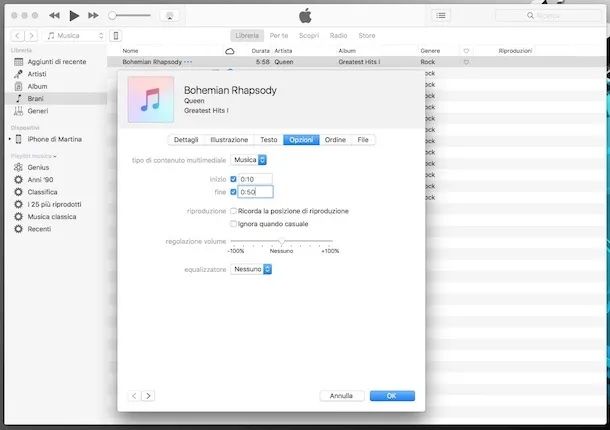
Ora devi accorciare il file audio in modo tale che abbia una durata massima di 40 secondi, ovvero quella di una suoneria. Per fare ciò, fai clic destro sul nome del file e poi seleziona la voce Informazioni dal menu che si apre. Scegli, dunque, la scheda Opzioni nella finestra mostrata sullo schermo, spunta le voci inizio e fine e indica negli appositi campi i punti di inizio e di fine della parte del file audio che cui trasformare in suoneria. Clicca poi sul tasto OK per salvare i cambiamenti.
Successivamente, fai clic destro sul nome della suoneria e la voce Mostra in Windows Explorer dal menu contestuale mostrato per aprire la cartella in cui è stata salvata. In seguito, fai clic destro sul file e seleziona Rinomina dal menu contestuale per modificare l'estensione da .m4a a .m4r, dopodiché conferma la tua volontà di applicare le modifiche effettuate. Se non riesci a vedere l'estensione del file, attiva la visualizzazione delle estensioni seguendo la mia guida su come mostrare l'estensione dei file.
A questo punto, torna nuovamente nella libreria di iTunes e cancella la suoneria che hai appena creato facendoci clic destro sopra scegliendo l'opzione Elimina dalla libreria dal menu. Nell'eseguire questi passaggi di cui sopra, fai attenzione a selezionare l'opzione Mantieni documento quando ti viene chiesto se desideri eliminare il file in modo da non rimuovere anche quello d'origine.
Il tono di chiamata che hai creato è stato ora aggiunto all'elenco delle suonerie su iTunes. Per importare la suoneria sul tuo smartphone Apple, fai clic sul nome dell'iPhone presente nella barra laterale di sinistra di iTunes, seleziona la voce Suonerie dal menu che si apre e trascina il file del tono di chiamata creato nella parte destra della finestra del programma.
Come creare suonerie per iPhone con Mac
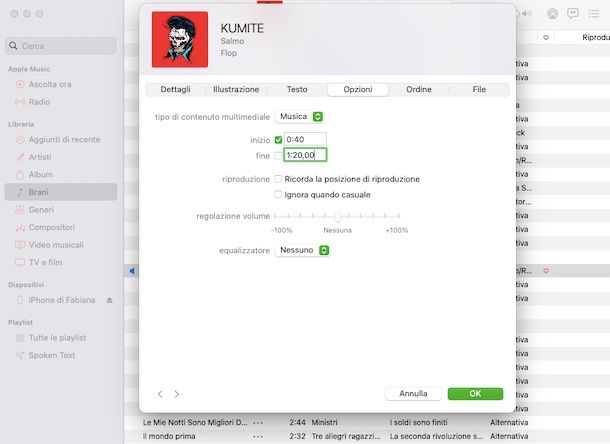
Se, invece, quello che vuoi fare è creare suonerie per iPhone con Mac, ti comunico che se utilizzi macOS 10.15 Catalina o successivi, anziché iTunes devi usare l'applicazione Musica (l'icona della nota musicale bianca su sfondo rosso che trovi nella cartella Applicazioni) e successivamente il Finder (l'icona del volto sorridente presente sulla barra Dock) per individuare la collocazione del nuovo brano .m4r creato. Per il resto la procedura da seguire è identica a quella descritta nel passo precedente relativo a Windows, quindi puoi seguire gli stessi step sul tuo Mac.
In breve, dopo aver il file.m4r della suoneria e visualizzato tramite il Finder, collega l'iPhone al Mac tramite l'apposito cavo, apri una nuova finestra del Finder e seleziona il nome del tuo iPhone dalla barra laterale di sinistra, dopodiché raggiungi la scheda Generali e trascinaci sopra il file .m4r della suoneria nella, dunque fai clic sul tasto Applica.
Come creare suonerie per iPhone online
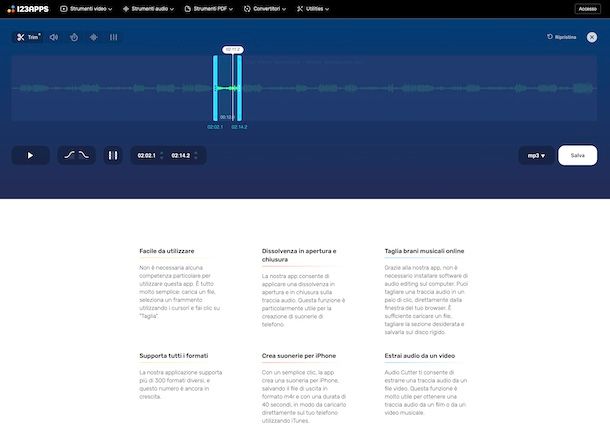
Un altro sistema che hai dalla tua per generare toni di chiamata personalizzati per il “melafonino” consiste nello usare dei servizi online adibiti allo scopo, come nel caso dell'ottimo Taglia audio di 123apps.
Si tratta di una soluzione totalmente gratis, di facile utilizzo e che non richiede registrazione, grazie alla quale è possibile creare suonerie per iPhone online, agendo direttamente dalla finestra del browser. Supporta tutti i più diffusi formati audio, quindi lo si può usare anche per creare suoneria iPhone da MP3, e i file di output si possono salvare in formato .m4r (quello predefinito per le suonerie su iPhone) e non solo e offre anche opzioni per regolare il livello del volume, la velocità di riproduzione ecc.
Quando poi l'upload viene completato e vedi comparire il tracciato audio, effettua il taglio del file audio per ottenere la suoneria, premendo sul pulsante Trim in alto a sinistra e spostando i due cursori che si trovano ai lati per definire il punto d'inizio e quello di fine oppure compila i campi appositi situati in basso, tenendo conto in tutti i casi del limite massimo di 40 secondi previsto per le suonerie. Se lo ritieni opportuno, puoi altresì aggiungere l'effetto dissolvenza all'inizio e/o alla fine del brano premendo sui pulsanti con l'onda.
Completate tutte le modifiche, ascolta un anteprima del risultato finale premendo sul bottone Play collocato in basso.
Se ti reputi, scarica la suoneria selezionando m4r come formato di output dal menu a tendina in fondo a destra e facendo clic sul pulsante Salva. Importa poi il file sul tuo iPhone, procedendo come ti ho spiegato nel passo relativo a Garageband se stai agendo direttamente da mobile oppure come ti ho spiegato nel passo relativo all'uso di iTunes/Musica se stai agendo da computer.
Come impostare le suonerie su iPhone
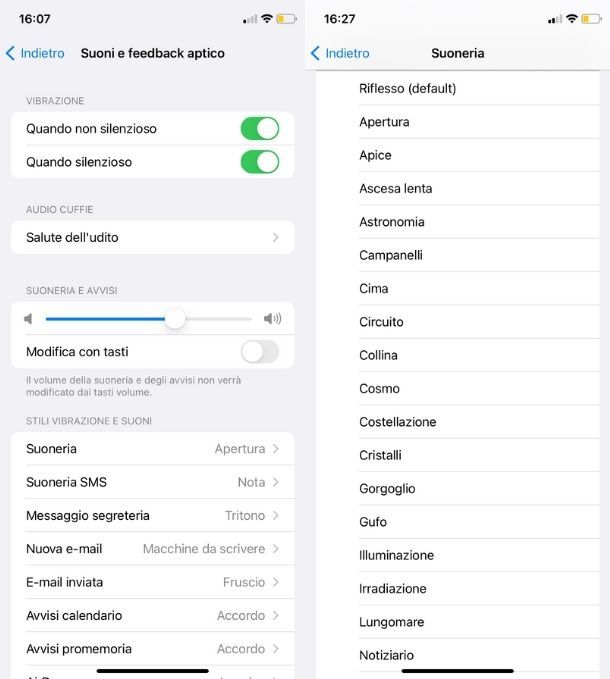
Hai realizzato il tuo tono di chiamata personalizzato e ora ti piacerebbe sapere come impostare le suonerie su iPhone? Ti accontento all'istante, è facilissimo.
Tanto per cominciare, seleziona l'icona delle Impostazioni (quella a forma di ruota d'ingranaggio) che trovi nella home screen e/o nella Libreria app di iOS, dopodiché fai tap sulla voce Suoni e feedback aptico nella nuova schermata visualizzata e sfiora la dicitura Suoneria.
Dopo aver compiuto i passaggi di cui sopra, seleziona il nome della suoneria che vuoi impostare dall'elenco che ti viene mostrato e il gioco è fatto.
Puoi anche decidere di impostare una specifica suoneria per uno specifico contatto. Per riuscirci, sfiora l'icona dell'app Contatti (quella con la rubrica telefonica) che trovi nella home screen e/o nella Libreria app di iOS, seleziona il contato di riferimento dall'elenco proposto (se può esserti utile, puoi cercarlo in maniera diretta tramite il campo Cerca posto in alto), dopodiché fai tap sulla dicitura Modifica nella parte in alto a destra nella scheda del contatto scelto.
A questo punto, seleziona il campo Suoneria, scegli il tono di chiamata ottenuto dai procedimenti pregressi per creare suoneria per iPhone o comunque la suoneria che preferisci e fai tap sulla voce Fine collocata in alto a destra per due volte consecutive per salvare le modifiche.

- Dettagli
- Categoria: Guide
- Visite: 2379

Uno dei modi più divertenti per personalizzare un iPhone è impostare suonerie personalizzate per le chiamate, ma Apple ha modificato il modo in cui si fa ciò in iOS 17.
Come creare suonerie personalizzate su iOS 17
- Avvia GarageBand sul tuo iPhone e tocca sul pulsante Continua per entrare nella schermata principale
- Seleziona la scheda Tracce, esegui uno swipe fino a quando compare la sezione Registratore audio e tocca su di essa

- Successivamente, tocca sull’icona del registratore e, successivamente, seleziona l’icona posta di fianco a quella delle Impostazioni posto in alto a destra
- Seleziona la scheda File e poi importa un file audio

- Trascina il file importato nell’area di lavoro di GarageBand e ritaglialo ad un massimo di 30 secondi
- Infine, tocca la freccia rivolta verso il basso nell’angolo in alto a sinistra per salvare il progetto, seleziona I miei brani, fai un tap prolungato sul file e, dal menu che si apre, seleziona l’opzione Condividi
- Nella schermata che compare, seleziona l’opzione Suoneria per esportarlo come suoneria.

Come creare suonerie personalizzate su macOS
Creare una suoneria su un Mac e trasferirla su iOS è altrettanto possibile. Ecco come procedere utilizzando GarageBand su un Mac:
- Crea una suoneria utilizzando GarageBand sul tuo Mac

- Una volta completata, seleziona Condividi e poi Progetto in GarageBand per iOS. Oppure, collega l’iPhone al Mac con un cavo e trascina il file .m4r in Finder nella cartella GarageBand sotto la scheda File.
- Assegna un nome appropriato al progetto e salvalo su iCloud Drive cliccando su “Salva“.
Ora, sull’iPhone:
- Avvia GarageBand sull’iPhone, premi la freccia rivolta verso il basso in alto a sinistra, seguita da I miei brani
- Tocca su Sfoglia e individua il progetto archiviato su iCloud Drive
- Tieni premuto sul progetto, quindi seleziona l’opzione Condividi
- Nella schermata che compare, seleziona l’opzione Suoneria: inserisci il nome della suoneria e premi Esporta.
Come impostare suonerie personalizzate su iOS 17
- Apri l’app Impostazioni
- Seleziona la voce Suoni e feedback aptico
- Seleziona la voce Suoneria e scegli la nuova suoneria personalizzata appena creata.

Gazzetta dello Sport
Gazzetta.it
Gazzetta dello Sport Rss Feed-
Fiorentina, Kean va a Como: saluti senza abbracci. E Beto è già in città
31 Agosto 2026Nei giorni scorsi lo strappo dopo due stagioni in viola. Lo sostituirà l'ex Udinese, arrivato a Firenze nel pomeriggio
-
Grecia, Mazzarri beccato: fuma la sigaretta elettronica in panchina
31 Agosto 2026Walter Mazzarri, che ora allena l'Iraklis, è stato beccato dalle telecamere mentre fumava una sigaretta elettronica a bordocampo durante la partita della seconda giornata della Super League greca contro il Volos. Nel corso della stessa partita è stato espulso per proteste.
-
Meteo di settembre: estate infinita e ancora tanto caldo, poi lo spettro dei nubifragi
31 Agosto 2026Le temperature sfioreranno ancora i 39 ºC, ma dalla seconda metà del mese c'è il rischio di violenti temporali
-
Europeo LIVE Italia-Bulgaria: ace di Antropova, le azzurre riagguantano il 5-5 nel primo set
31 Agosto 2026La nazionale di Velasco torna in campo nella prima sfida a eliminazione diretta
-
Francesca Fagnani lascia la Rai? La lettera a Viale Mazzini e il "rapporto di fiducia compromesso"
31 Agosto 2026La giornalista avrebbe chiesto la risoluzione anticipata del contratto anche a causa di tensioni sul futuro di "Belve"
I nostri Tuttologi!
CLASSIFICA F1 - 2026
CLASSIFICA MOTO GP - 2026
Primo piano ANSA - ANSA.it
Updated every day - FOR PERSONAL USE ONLY-
Ritorno a scuola senza ansia, cosa fare ora e nei primi giorni
Riprendere la routine scolastica, ecco i suggerimenti della psicologa infantile
-
Il morbo di Parkinson, come diagnosticarlo e come si manifesta
Non riguarda solo gli anziani e non si presenta sempre con il tremore
-
Chiara Ferragni, malore in Perù per l'altitudine: "Ora sto bene"
L'influencer posta una foto con la maschera per l'ossigeno
-
Al lido tra i divi Clooney, Pattinson e Vikander, ma Hollywood latita
Tra le star anche i fratelli Gallagher, Wasikowska, Bardem-Cruz
-
Il mondiale di snorkeling nelle torbiere festeggia il 40° anniversario in Galles
Tanto divertimento ma non senza regole: sì alle pinne, obbligatori "stile cane" e boccaglio
digitalia.fm
Digitalia
Notizie dal mondo della rete per i cittadini della rete-
Digitalia #839 - Tecnologia e tradizione a Pompei
L'antica città di Pompei è oggi un museo archeologico ricco di tecnologia, con realtà virtuale ed AI al servizio della preservazione storica. Ne parliamo con il prof. Francesco Colace e il dott. Michele Pellegrino dell'Università di Salerno che ci guideranno alla scoperta di una città antichissima e smart allo stesso tempo.
Dallo studio distribuito di digitalia:Francesco Facconi, Massimo De Santo, Francesco Colace, Michele Pellegrino
Produttori esecutivi:
Sponsor:
Links:
- L'Apollo di Pompei. Ricostruzione di un capolavoro classico - Gabriel Zuchtriegel
- Armi, acciaio e malattie. Breve storia del mondo negli ultimi tredicimila anni - Jared Diamond
- Pompei: La Casa del Citarista - archeologia, 3d e IA - Centro ICT per i Beni culturali
- Westworld - Il mondo dei robot (1973)
Gingilli del giorno:
-
Digitalia #838 - Agentic coding e beni culturali
Modelli di linguaggio di grandi dimensioni e programmazione agentica nel mondo dei beni culturali. AI generativa, ontologie e archeologia aumentata: come si insegna a una macchina a capire la cultura.
Dallo studio distribuito di digitalia:Franco Solerio, Francesco Facconi, John Doe
Produttori esecutivi:
Sponsor:Squarespace.com - utilizzate il codice coupon "DIGITALIA" per avere il 10% di sconto sul costo del primo acquisto.
Links:
- On the Dangers of Stochastic Parrots — Bender, Gebru, McMillan-Major, Mitchell (2021)
- Stochastic Parrots — voce Wikipedia
- Retrieval-Augmented Generation (RAG) — voce Wikipedia
- Cos'è il RAG — spiegazione AWS
- SPARQL Query Language for RDF — specifica W3C
- SPARQL — voce Wikipedia
- Knowledge Graphs Generation from Cultural Heritage Texts — paper arXiv (metodologia ATR4CH)
- Knowledge Graphs vs. Large Language Models: Competitors or Partners in Supporting Virtual Museums — ACM JOCCH
- Knowledge Graphs for Cultural Heritage and Digital Humanities — Proceedings ACM
- DocStoLab — Università degli Studi di Salerno
- LangGraph — pagina ufficiale LangChain
- LangGraph — repository GitHub
- Google Agent Development Kit (ADK) — documentazione ufficiale
- ADK — annuncio Google Developers Blog
- n8n — piattaforma di workflow automation con AI
- Introducing the Model Context Protocol — annuncio Anthropic
- MCP — specifica ufficiale
- Model Context Protocol — voce Wikipedia
- Introducing gpt-oss — annuncio OpenAI
- gpt-oss-120b — model card su Hugging Face
- gpt-oss — repository GitHub
- Claude Code — pagina ufficiale Anthropic
- Claude Code — repository GitHub
- Vibe Coding — voce Wikipedia
- Spec-Driven Development with AI — GitHub Blog
- How to write a good spec for AI agents — Addy Osmani
- AI Agent Orchestration Patterns — Microsoft Azure Architecture Center
- LangGraph Multi-Agent Workflows — blog LangChain
Gingilli del giorno:
-
Digitalia #837 - Speciale quantum computing
Una chiacchierata con l’ing. Alfredo Troiano, CTO di NETCOM Group e Amministratore Unico di QuantumNet, sullo stato dell’arte in materia di Quantum computing.
Dallo studio distribuito di digitalia:Franco Solerio, Francesco Facconi, John Doe
Produttori esecutivi:
Sponsor:
Links:
- IBM Quantum Platform
- IBM Quantum Documentation
- Cos'è la crittografia post-quantistica (PQC)?
- Strategia italiana per le tecnologie quantistiche
- QuantumNet
- Quandoom
Gingilli del giorno:
