
I server DNS offerti da CloudFlare sono molto diversi rispetto a quelli degli operatori, perché supportano il protocollo DNSSEC e non tracciano in alcun modo le pagine visitate degli utenti a fini commerciali. La società sostiene inoltre che tutti i log delle sessioni di navigazione degli utenti verranno eliminati entro 24 ore dall’uso.
La mancanza del tracciamento CloudFlare, e l’attenzione alle prestazioni rendono questo nuovo resolver un’alternativa interessante a altri blasonati resolver come OpenDNS e i DNS di Google.
Il sito //medium.com/@nykolas.z/dns-resolvers-performance-compared-cloudflare-x-google-x-quad9-x-opendns-149e803734e5" target="_blank" rel="nofollow noopener" style="box-sizing: border-box; background-color: transparent; color: rgb(0, 11, 255); text-decoration: none; border-bottom: 1px solid; padding-bottom: 0.13em;">medium, dopo il lancio ha fatto un’interessante e approfondito test di velocità tramite il tool open source DNS Performance Test, da cui è emerso che il resolver di CloudFlare è stato mediamente più veloce dei suoi concorrenti in tutto il globo (con una media di caricamento di 4,98 ms ben più veloce dei DNS di Google che si sono fermati a 16,44 ms).Potete realizzare anche voi un rapido test utilizzando il comodo e leggero programma DNS Jumper. La mia prova, come potete vedere dallo screen, ha mostrato un chiaro vincitore.
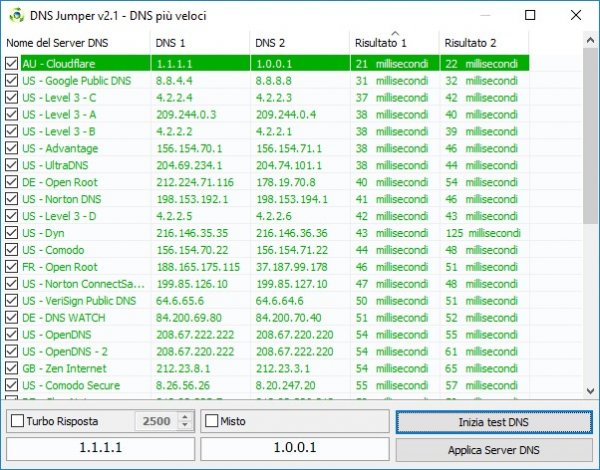
Come gli altri indirizzi DNS internazionali, questo resolver permette di evitare i blocchi regionali imposti dalle autorità giudiziarie su alcuni siti. Quindi permette di accedere senza problemi anche ai portali che risultano irraggiungibili tramite i DNS forniti dai provider.
Chi è CloudFlare?
Google la conosciamo nel bene e nel male un po’ tutti, dietro OpenDNS dal 2015 c’è Cisco un altro colosso meno noto del settore delle telecomunicazioni. CloudFlare è un nome poco noto al grande pubblico, nonostante l’azienda sia abbastanza famosa nel settore. È molto apprezzata fra gli addetti ai lavori per la sua efficace tecnologia di protezione DDoS, per i suoi server di nomi di dominio, e la sua avanzata content delivery network.
Come impostare i DNS di CloudFlare?
Come al solito quando si parla di cambiare i DNS la procedura varia in base al dispositivo e al sistema operativo. In generale, quando è possibile, conviene impostare il proprio server DNS preferito direttamente sul router o sull’access point. Di solito è abbastanza semplice raggiungendo la pagina di configurazione, che varia spesso da produttore a produttore e a volte da modello a modello, quindi vi consigliamo di fare riferimento al vostro manuale.
In questo modo tutti i dispositivi connessi potranno utilizzare direttamente il DNS scelto senza ulteriori complicazioni. Purtroppo, ancora, a volte siamo costretti ad utilizzare i router degli operatori, che spesso non permettono di modificare i DNS complicandoci la situazione. In questi casi non ci resta altra alternativa che modificare i DNS sui singoli sistemi.
I DNS di CloudFlare sono:
- Primario (o principale, o preferito):
1.1.1.1 - Secondario (o alternativo):
1.0.0.1
Impostare i DNS CloudFlare su Windows 10
Settare questi ottimi DNS su Windows è semplice e abbastanza veloce, bastano pochi passaggi, bisogna:
- entrare nelle Impostazioni, si può fare cliccando sull’icona forma di ingranaggio presente nel menù Start;
- cliccare su Rete e Internet e poi sulla voce Modifica opzioni scheda;
- dentro questa finestra cliccare con il tasto destro sulla scheda con cui si è connessi ad Internet;
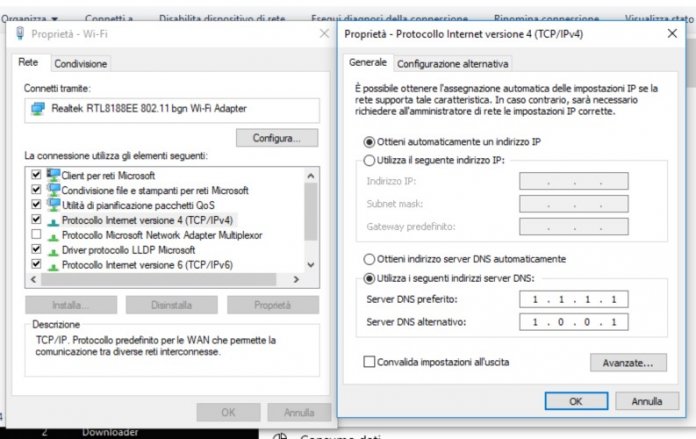
- si aprirà il menù contestuale e bisognerà scegliere la voce Proprietà;
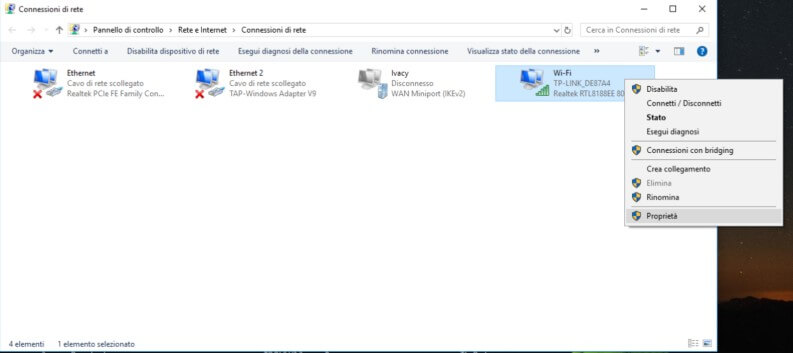
https://www.giardiniblog.it/wp-content/uploads/2018/05/Cambiare-DNS-Proprietà-scheda-di-rete-300x134.jpg 300w, https://www.giardiniblog.it/wp-content/uploads/2018/05/Cambiare-DNS-Proprietà-scheda-di-rete-600x267.jpg 600w, https://www.giardiniblog.it/wp-content/uploads/2018/05/Cambiare-DNS-Proprietà-scheda-di-rete-696x310.jpg 696w" alt="DNS 1.1.1.1 CloudFlare: procedura manuale di impostazione su Windows10" width="793" height="353" class="aligncenter wp-image-44726 size-full lazyloaded" style="box-sizing: border-box; border: 0px; max-width: 100%; height: auto; text-align: center; clear: both; display: block; margin: 6px auto 21px; transition: opacity 0.5s linear 0.2s; opacity: 1;" data-ll-status="loaded" />
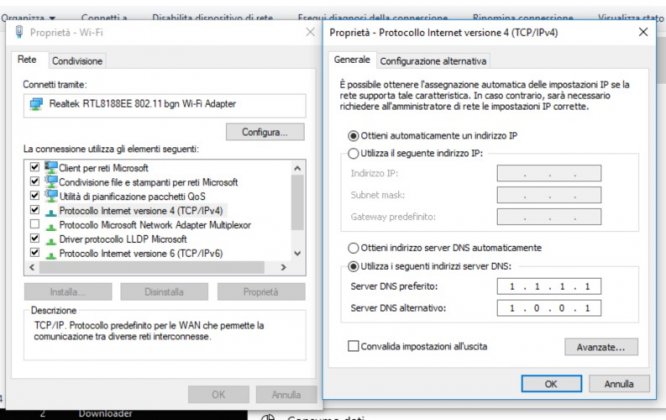
- dentro la finestra cliccare due volte sulla voce Protocollo Internet versione 4 (TCP/IPv4);
- cliccare su Utilizza i seguenti indirizzi server DNS e subito sotto inserire i DNS indicati sopra.
- alla fine, premere su OK e riavviare il browser per navigare utilizzando i nuovi DNS.
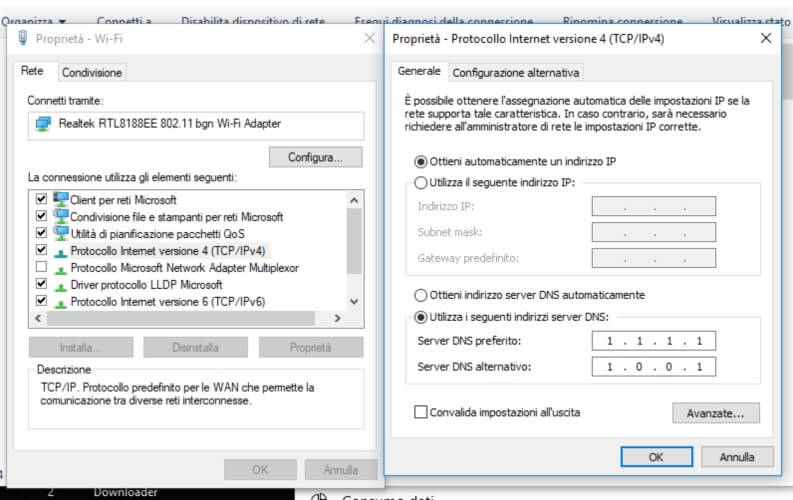
https://www.giardiniblog.it/wp-content/uploads/2018/05/Impostare-DNS-CloudFlare-su-Windows-10-300x189.jpg 300w, https://www.giardiniblog.it/wp-content/uploads/2018/05/Impostare-DNS-CloudFlare-su-Windows-10-600x378.jpg 600w, https://www.giardiniblog.it/wp-content/uploads/2018/05/Impostare-DNS-CloudFlare-su-Windows-10-696x439.jpg 696w, https://www.giardiniblog.it/wp-content/uploads/2018/05/Impostare-DNS-CloudFlare-su-Windows-10-666x420.jpg 666w" alt="DNS 1.1.1.1 CloudFlare: impostazione manuale su Windows 10" width="793" height="500" class="aligncenter wp-image-44727 size-full lazyloaded" style="box-sizing: border-box; border: 0px; max-width: 100%; height: auto; text-align: center; clear: both; display: block; margin: 6px auto 21px; transition: opacity 0.5s linear 0.2s; opacity: 1;" data-ll-status="loaded" />
Un metodo più rapido consiste nell’utilizzare la comoda applicazione gratuita DNS Jumper, che non serve solo per testare i DNS ma permette anche di impostarli con un paio di click. Approfondimenti e download del software in: Guida all’uso di DNS Jumper.
L’applicazione non ha bisogno di essere installata, basta decomprimere l’archivio compresso e avviare l’applicazione cliccando sull’eseguibile.
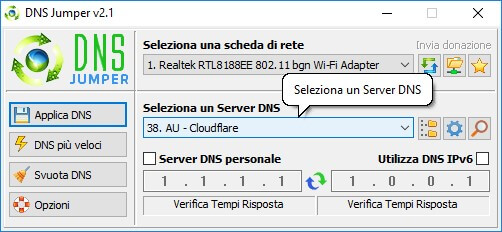
Per impostare i DNS di CloudFlare tramite DNS Jumper, bisogna:
- aprire l’applicazione e selezionare la scheda di rete con cui si è connessi alla rete
- selezionare il DNS CloudFlare che è l’ultimo della lista
- cliccare su Applica DNS e dopo aver riavviato il browser si potrà navigare con i nuovi DNS
https://www.giardiniblog.it/wp-content/uploads/2018/05/DNS-Jumper-imposta-DNS-cloudflare-300x139.jpg 300w" alt="DNS 1.1.1.1 CloudFlare: DNS Jumper" width="502" height="232" class="aligncenter wp-image-44728 size-full lazyloaded" style="box-sizing: border-box; border: 0px; max-width: 100%; height: auto; text-align: center; clear: both; display: block; margin: 6px auto 21px; transition: opacity 0.5s linear 0.2s; opacity: 1;" data-ll-status="loaded" />
Per impostare i DNS di CloudFlare sugli altri sistemi Windows e macOS potete seguire la dettagliata guida che abbiamo dedicato all’argomento: Cambiare i server DNS.
Impostare i DNS CloudFlare sul telefono
Per iniziare ad usare subito i DNS di CloudFlare anche su smartphone iOS e Android, si può procedere all’installazione dell’App ufficiale: CloudFlare iOS oppure CloudFlare Android.
L’App di CloudFlare vi chiederà dei permessi aggiuntivi per l’installazione di un profilo VPN. Il motivo è semplice: sfrutta una connessione VPN per criptare le richieste al server DNS e proteggere ancor di più la vostra privacy. Combina quindi la velocità del loro server 1.1.1.1 con caratteristiche avanzate di privacy proposte solitamente dalle migliori reti VPN in circolazione (il tutto gratuitamente).
Procedete a confermare l’installazione del profilo VPN e ad attivare il server DNS. La procedura è identifica sia su iPhone, iPad che su qualsiasi smartphone o tablet Android.