

Fare un test dell’udito con iPhone o iPad
Prima di iniziare, assicurati di trovarti in un luogo silenzioso. Il test richiede circa 5 minuti.
-
Indossa gli AirPods Pro 2 e assicurati che siano connessi al tuo dispositivo.
-
Vai in Impostazioni
 su iPhone o iPad, tocca il nome dei tuoi AirPods vicino alla parte superiore dello schermo, tocca “Fai un test dell’udito”, quindi segui le istruzioni sullo schermo.
 -
Se viene richiesto, spostati in un luogo più tranquillo o regola la posizione degli AirPods. Se occorre modificare parecchie volte la posizione degli AirPods nelle orecchie, potresti dover usare una misura diversa di cuscinetti copriauricolare prima di iniziare il test. Consulta la pagina Cuscinetti per AirPods Pro 2.
Il test dell’udito ti fornisce una classificazione del grado di perdita dell’udito e ti consiglia come procedere.
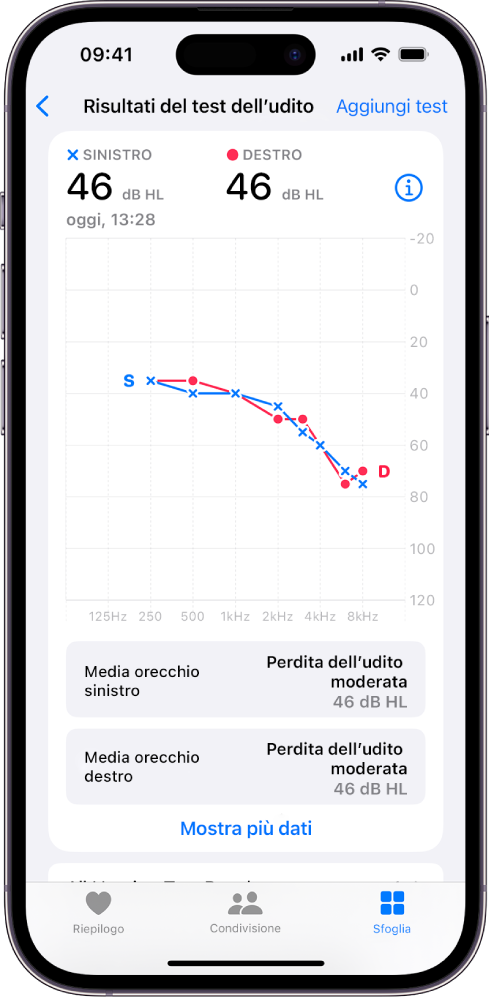
Per ulteriori informazioni sugli audiogrammi e su come gli AirPods Pro 2 possono aiutarti a verificare il tuo udito, consulta Istruzioni per l’utilizzo della funzionalità di test dell’udito.
Puoi anche esportare una versione in PDF del tuo audiogramma, in modo da poterlo condividere con il professionista sanitario che ti segue.
Aggiungere i risultati degli audiogrammi forniti dai professionisti sanitari
Se hai i risultati di un test dell’udito eseguito dal professionista sanitario che ti segue, puoi usare iPhone o iPad per aggiungerli e usarli con AirPods Pro 2.
-
Indossa gli AirPods Pro 2 e assicurati che siano connessi al tuo dispositivo.
-
Vai in Impostazioni
su iPhone o iPad, tocca il nome dei tuoi AirPods vicino alla parte superiore dello schermo, tocca “Ausilio acustico”, tocca “Aggiungi il risultato del test dell’udito”, quindi segui le istruzioni sullo schermo.Se hai già utilizzato la funzionalità o hai già aggiunto un audiogramma, potrebbe essere visibile un’opzione diversa da “Aggiungi il risultato del test dell’udito”, ad esempio, l’opzione che ti suggerisce di aggiornare i risultati del test dell’udito.
-
Esegui una scansione dell’audiogramma con la fotocamera di iPhone o iPad, oppure inserisci manualmente i risultati.
Modificare le impostazioni per gli ausili acustici con gli AirPods Pro 2
Se hai già eseguito un test dell’udito su iPhone o iPad, oppure <a href="https://support.apple.com/it-it/guide/airpods/devd9aac5b42/1.0/web/1.0#devf2bf0d573" "="" class="xRef Task">hai aggiunto i risultati di un audiogramma eseguito dal professionista sanitario che ti segue, puoi usare la funzionalità di grado clinico “Apparecchio acustico” sugli AirPods Pro 2 per regolare i suoni in modo da adattarli alla tua capacità uditiva. Puoi modificare le impostazioni per gli ausili acustici per la funzionalità “Apparecchio acustico”, come l’amplificazione e il bilanciamento e attivare “Ausilio multimediale” per migliorare l’audio di chiamate e contenuti multimediali.
Nota: la funzionalità “Apparecchio acustico” è pensata solo per coloro che hanno una perdita dell’udito da lieve a moderata.
-
Indossa gli AirPods Pro 2 e assicurati che siano connessi al tuo dispositivo.
-
Esegui una delle seguenti operazioni:
-
iPhone o iPad: vai in Impostazioni
, tocca il nome degli AirPods vicino alla parte superiore dello schermo, quindi tocca “Ausilio acustico”. -
Mac: scegli menu Apple

-
-
Esegui una delle operazioni di seguito.
-
Utilizzare la funzionalità “Apparecchio acustico” con gli AirPods Pro 2: attiva l’opzione “Apparecchio acustico” (se non l’hai ancora fatto).
-
Regolare le impostazioni per la funzionalità “Apparecchio acustico” (come l’amplificazione, il bilanciamento e il tono): tocca o fai clic su Regolazioni, quindi apporta le modifiche necessarie.
Potrebbe essere necessario un po’ di tempo per modificare le funzionalità di “Apparecchio acustico”. Per la migliore esperienza d’uso, invece di modificare diverse impostazioni contemporaneamente o effettuare cambi radicali, apporta piccoli cambiamenti nel tempo man mano che ti abitui. Per scoprire di più, consulta Istruzioni per l’utilizzo della funzionalità “Apparecchio acustico”.
Suggerimento: puoi anche modificare le impostazioni di “Ausilio acustico” in Centro di Controllo su iPhone o iPad. Apri Centro di Controllo, quindi tocca
 .
. -
Consentire al controllo Touch di modificare l’amplificazione: attiva “Scorri per controllare l’amplificazione”.
Puoi usare il controllo Touch per regolare l’amplificazione quando utilizzi la modalità Trasparenza.
Su iPhone, iPad e Apple Watch, puoi modificare l’amplificazione a prescindere dalla modalità di controllo del rumore che utilizzi. Su iPhone o iPad, apri Centro di Controllo, tieni premuto il controllo del volume, quindi trascina il cursore dell’amplificazione
 . Su Apple Watch, apri Centro di Controllo, tocca
  , quindi trascina il cursore.
 -
Regolare la nitidezza del suono di musica, video e chiamate: attiva “Ausilio multimediale”, quindi attiva o disattiva “Regola la musica e i video” o “Regola le chiamate e FaceTime”
-

Utilizzare la funzionalità di protezione dell’udito con gli AirPods Pro 2
La funzionalità di protezione attiva dell’udito (disponibile negli Stati Uniti e in Canada) è attiva di default e aiuta a proteggere l’udito in diverse modalità di controllo del rumore. Per ulteriori informazioni, consulta l’articolo del supporto Apple Usare la funzionalità di protezione dell’udito con gli AirPods Pro 2.
-
Indossa gli AirPods Pro 2 e assicurati che siano connessi al tuo dispositivo.
-
Esegui una delle seguenti operazioni:
-
iPhone o iPad: vai in Impostazioni
, tocca il nome degli AirPods vicino alla parte superiore dello schermo, quindi tocca “Protezione udito”. -
Mac: scegli menu Apple
-
-
Per scoprire di più su come usare la funzionalità, tocca o fai clic sull’opzione dedicata alle informazioni di sicurezza.
-
Su iPhone o iPad, puoi anche verificare l’aderenza dei copriauricolari degli AirPods Pro. Tocca “Test aderenza copriauricolari”.
Gli AirPods devono aderire correttamente per poter utilizzare le opzioni di protezione dell’udito come previsto.
Per far che i microfoni e gli altoparlanti degli AirPods funzionino come previsto, per esempio, per ottenere risultati di qualità per i test dell’udito, gli AirPods potrebbero riprodurre periodicamente un segnale acustico lieve quando si trovano all’interno della custodia di ricarica.