
2 modi per aggiungere file da un computer a VLC su iPhone e iPad
VLC è tra le migliori app per lettori multimediali in grado di aprire diversi formati di file, inclusi MKV, AVI, MP4, MOV, SRT, Opus, DTS, ecc. Puoi facilmente aggiungere e salvare file all’interno dell’app VLC per iOS per goderteli in movimento .
In questo tutorial, ti mostriamo due modi (cablato e wireless) per trasferire video, audio, sottotitoli e altri file da un Mac o PC all’app VLC sul tuo iPhone o iPad.
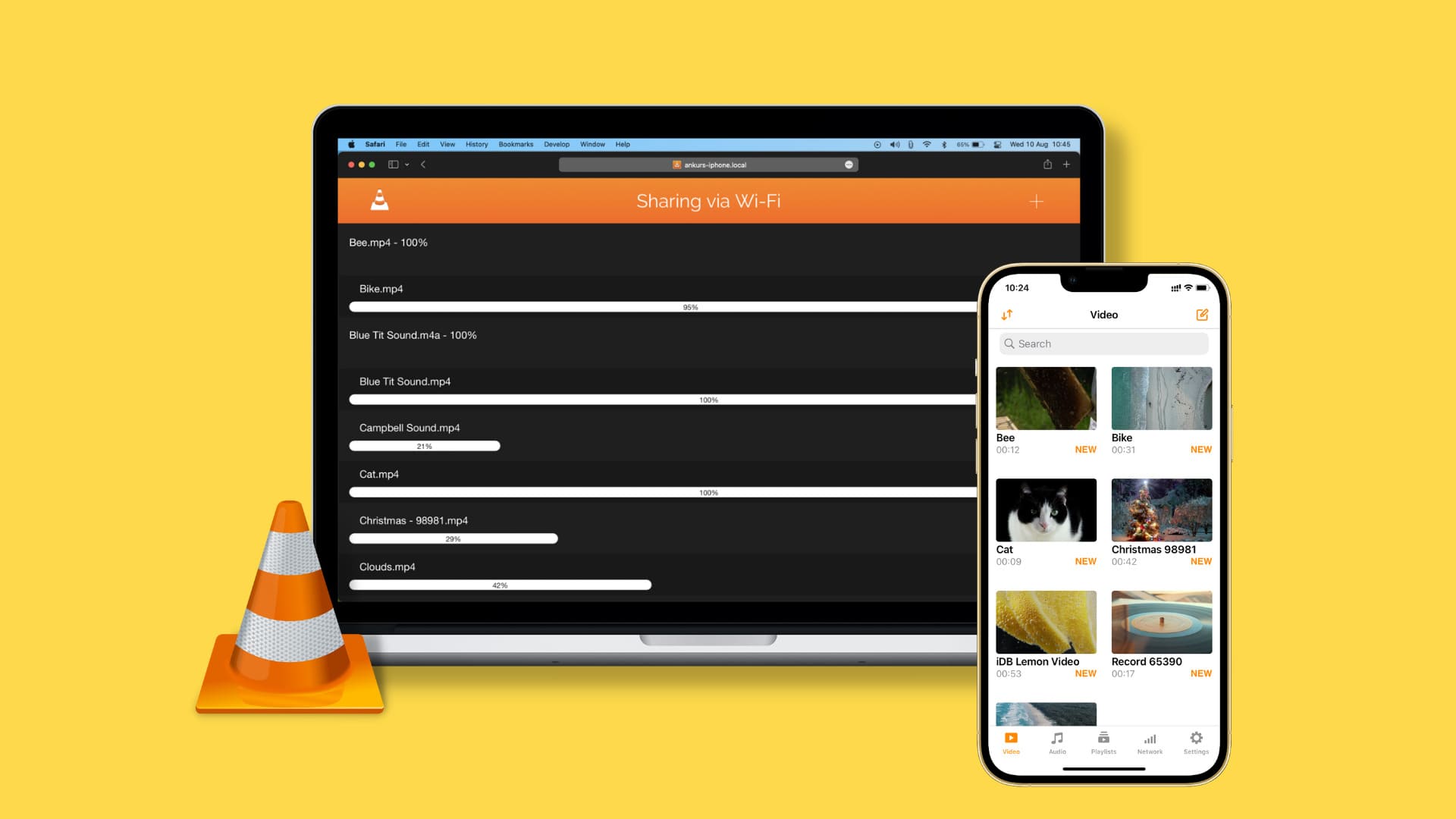
Usa VLC per riprodurre file MKV: Se hai scaricato film, programmi TV o altri file video simili nel formato MKV, il tuo compagno perfetto è l’app VLC su iPhone o iPad. Può riprodurli offrendoti tutti i vantaggi come aggiungere o visualizzare i sottotitoli, modificare l’audio, regolare la velocità di riproduzione, ecc.
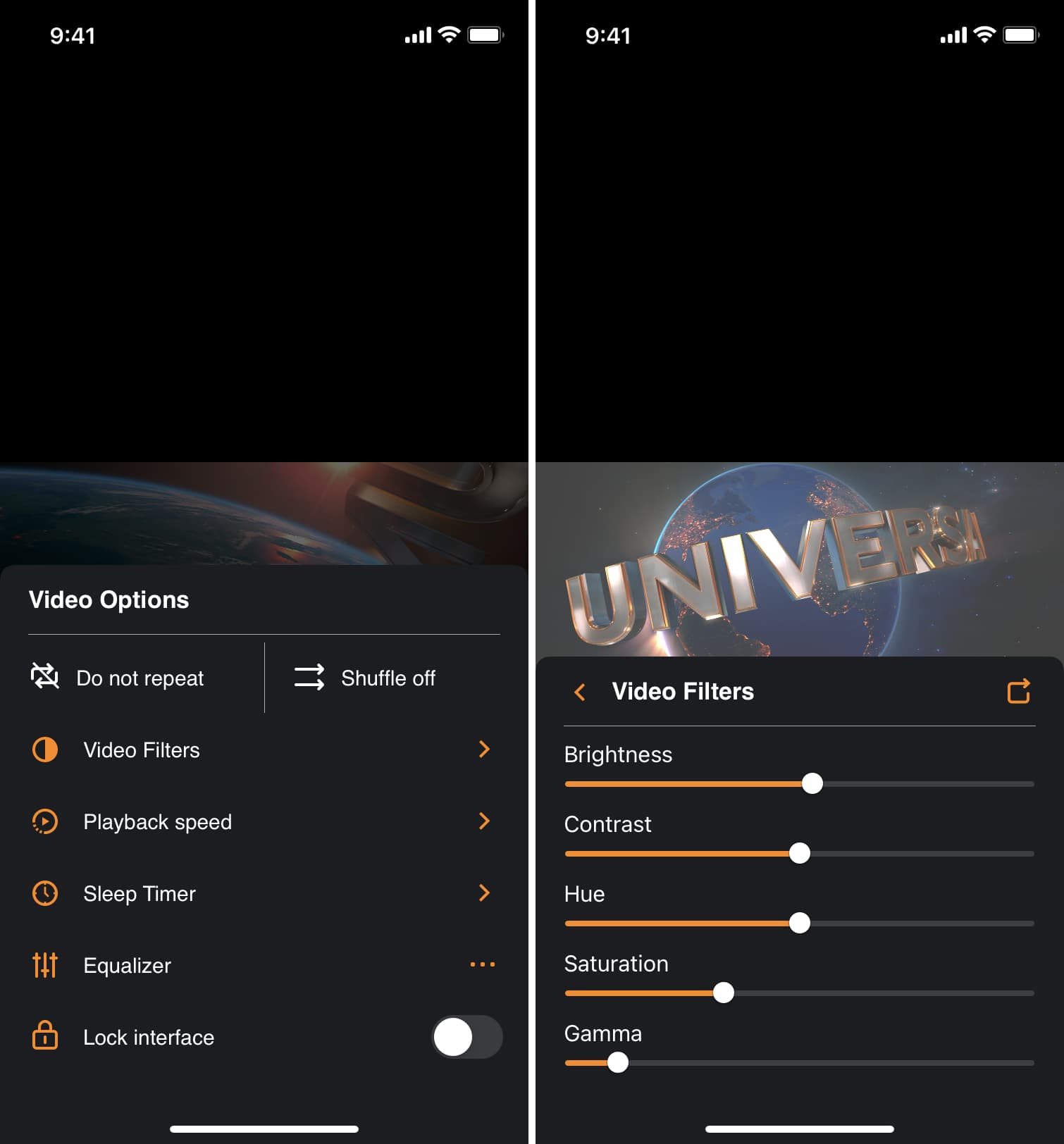
Ha filtri video: La maggior parte delle app di riproduzione video svaniscono rispetto a VLC in quanto offre diverse impostazioni utili per migliorare la tua esperienza di visualizzazione. Uno che mi piace sono i filtri video che mi consentono di regolare la luminosità, il contrasto, la tonalità, la saturazione e la gamma a mio piacimento.
Come trasferire file del computer su VLC su iPhone o iPad
Hai la flessibilità di utilizzare un cavo per velocità di trasferimento più elevate o di trasferire file in modalità wireless con velocità di trasferimento leggermente inferiori.
1) Scarica gratis lettore multimediale VLC sul tuo iPhone o iPad dall’App Store.
2) Dopo aver scaricato l’app, collega il tuo iPhone o iPad al tuo computer tramite un cavo Lightning o USB-C appropriato.
3) Aprire cercatore se stai utilizzando un Mac con macOS Catalina o versioni successive. Aprire iTunes se utilizzi un PC Windows o un Mac con macOS Mojave o versioni precedenti. Se non hai iTunes, scaricalo dal Microsoft Store.
4) Fai clic su tuo Il nome dell’iPhone o suo piccola icona all’interno di Finder o iTunes. Successivamente, fai clic Fiducia sul tuo computer e fai lo stesso sul tuo iPhone se richiesto.
5) Quindi, vai al File sezione all’interno di Finder o iTunes.
6) Clicca il piccola freccia (>) prima di VLC per espanderlo leggermente.
7) Ora, riduci le dimensioni della finestra del Finder o di iTunes in modo da poter trascinare facilmente i file qui. Successivamente, apri la cartella in cui hai i file video.
7) Infine, trascina il file video dalla cartella e rilascialo su VLC.
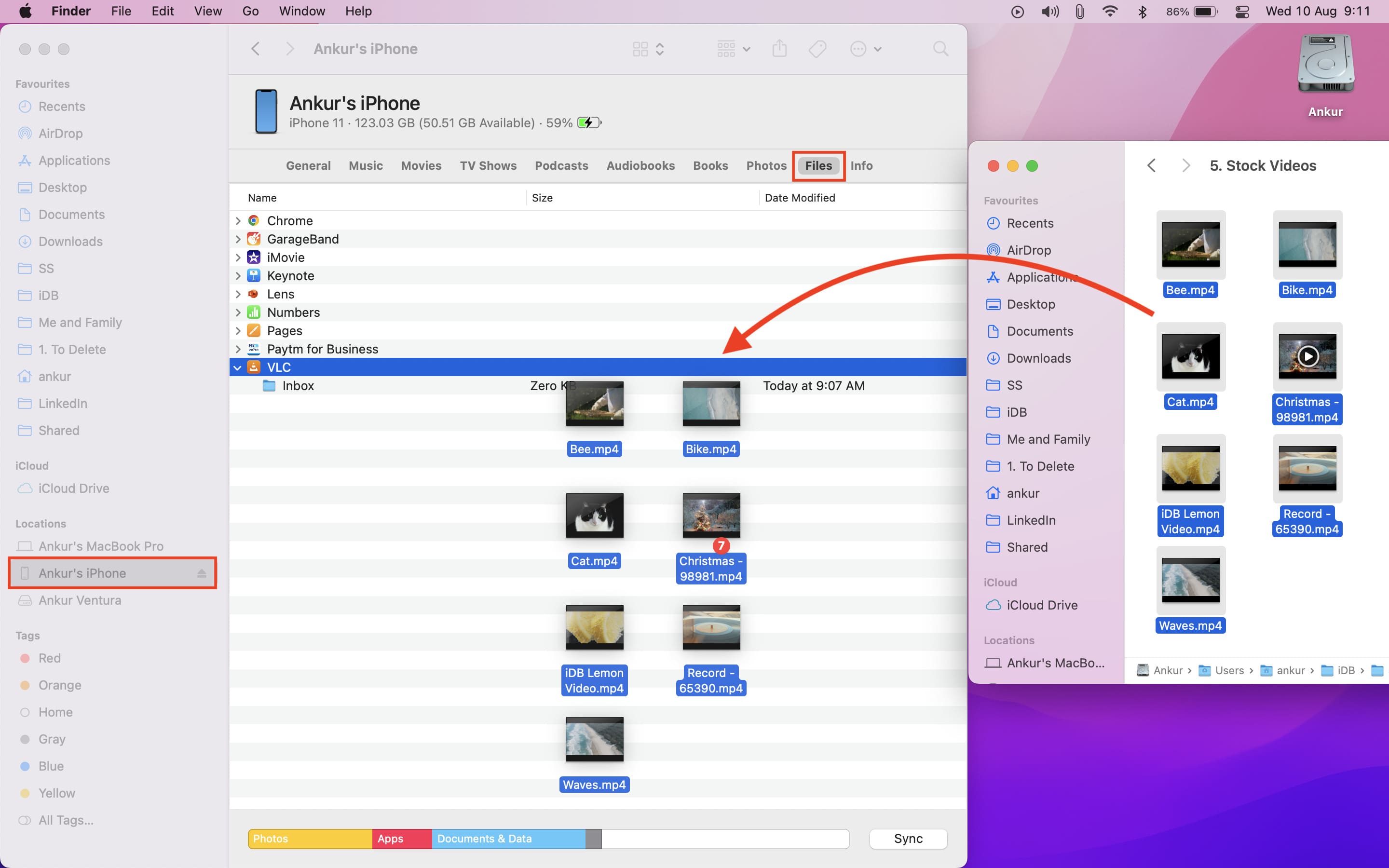
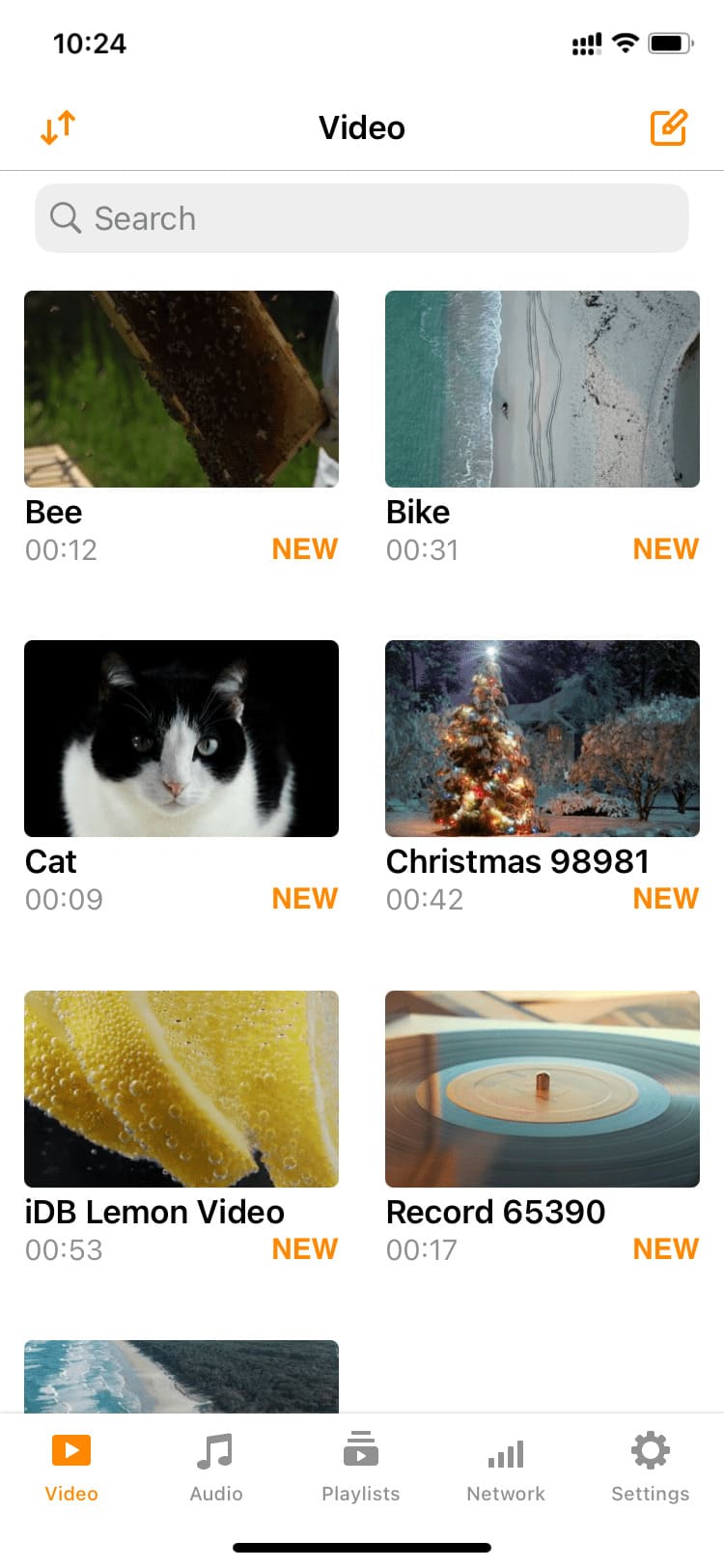
A seconda della dimensione del file, ci vorrà del tempo per completare il trasferimento. Fastidiosamente, non vedrai alcuna barra di avanzamento del trasferimento all’interno del Finder. Ma al termine, il file apparirà all’interno dell’app VLC su iPhone o iPad da dove puoi riprodurlo.
Mancia: Stai trasferendo i sottotitoli (file SRT) all’app VLC sul tuo iPhone? Assicurati di inserirlo nella cartella che contiene il file video corrispondente. Consiglio anche di dare lo stesso nome al file video (Il mio video.mp4) e il file dei sottotitoli (Il mio video.srt). Una volta fatto, segui i passaggi precedenti per aggiungere entrambi i file a VLC e ora i tuoi sottotitoli funzioneranno perfettamente all’interno del lettore multimediale VLC di iOS.
Trasferisci in modalità wireless
Puoi trasferire video, audio, sottotitoli e altri file in modalità wireless da un Mac o PC all’app VLC per iPhone o iPad. Tutto ciò di cui hai bisogno è il Wi-Fi. È il modo più semplice da percorrere se non vuoi armeggiare con i cavi o non hai il cavo Lightning, il cavo USB-C o il dongle necessari.
Segui questi passaggi per trasferire in modalità wireless i file del computer all’app mobile VLC su iPhone o iPad:
1) Assicurati che il tuo iPhone/iPad e il tuo Mac/PC siano collegati alla stessa rete Wi-Fi.
2) Apri l’app VLC sul tuo dispositivo iOS e tocca Rete. Quindi, abilita Condivisione tramite Wi-Fie mostrerà due URL (indirizzi di siti Web). Uno avrà una stringa di numeri e l’altro sarà il nome del tuo iPhone, seguito dalla parola Locale.
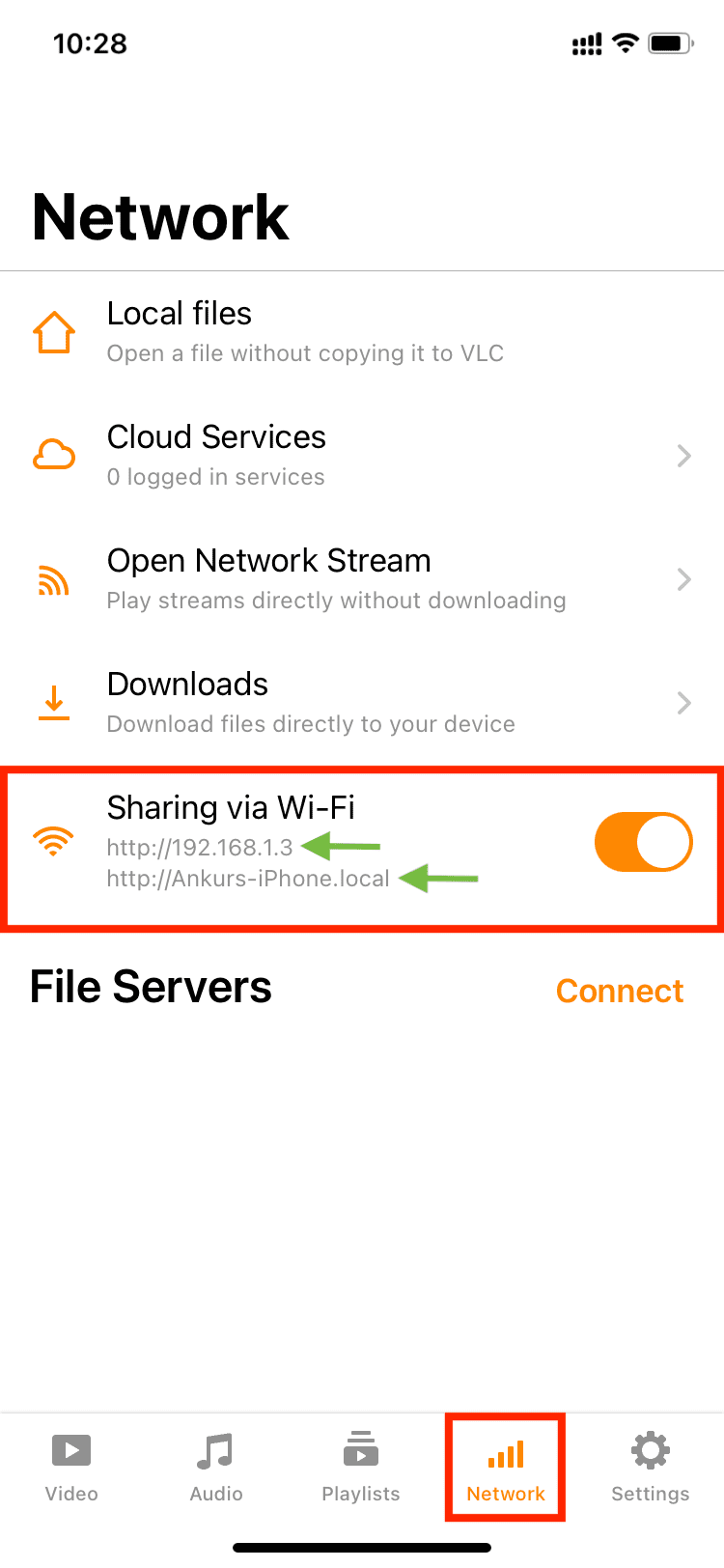
3) Sul tuo computer, apri un browser come Chrome, Safari o Firefox. Qui, inserisci uno qualsiasi degli URL che vedi nel passaggio 2 e premi il tasto Invio. Assicurati di digitare esattamente http:// e il resto dell’URL.
4) Ora vedrai i VLC Condivisione tramite Wi-Fi schermo. Trascina i file si desidera trasferire su questa schermata del browser o fare clic su icona più in alto a destra per utilizzare la finestra di selezione file e caricare i file da lì.
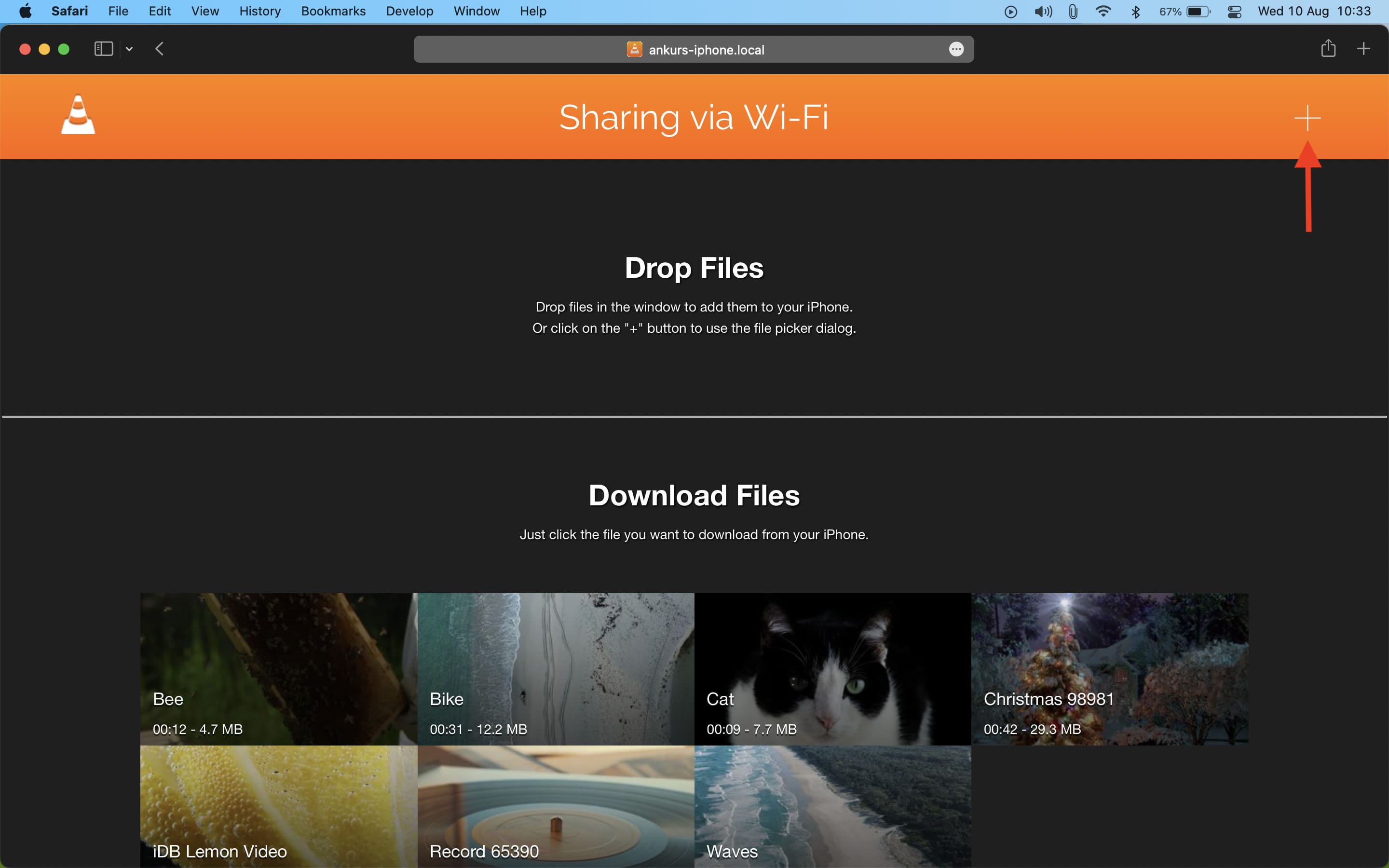
A seconda delle dimensioni del file, il completamento del trasferimento potrebbe richiedere un po’ di tempo. Mentre ciò accade, assicurati di:
- Non disconnettere nessuno dei dispositivi dal Wi-Fi e non uscire dal raggio d’azione.
- Non chiudere la finestra del browser Condivisione VLC tramite Wi-Fi sul tuo computer.
- Non bloccare il tuo iPhone o iPad. Se possibile, mantieni l’app VLC aperta sullo schermo.
- Non forzare l’uscita dall’app VLC sul tuo iPhone o iPad.
Se non rispetti i punti di cui sopra, il trasferimento fallirà e dovrai riavviare il processo.
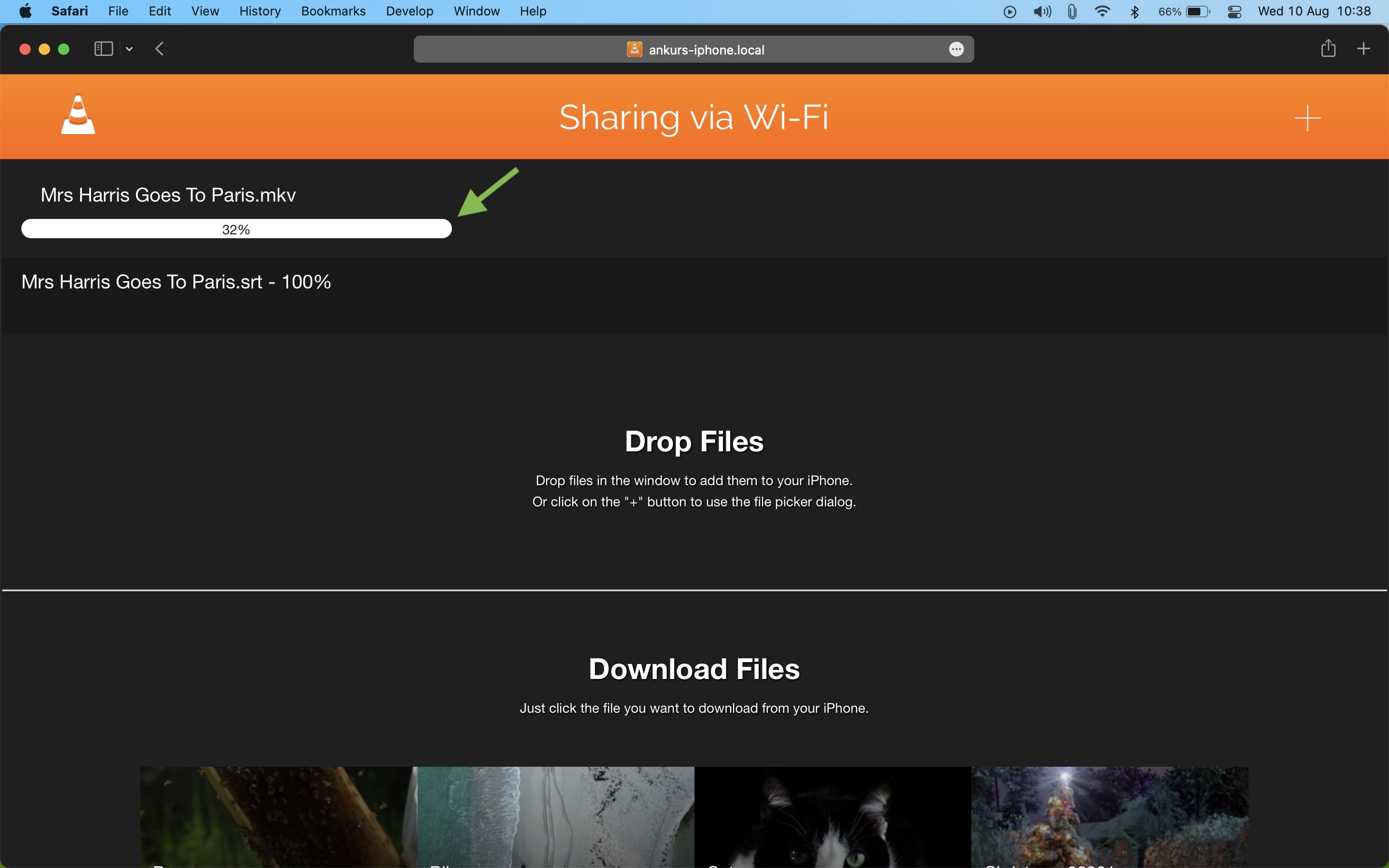
Ecco come puoi inviare video, audio, sottotitoli e altri file dal tuo computer all’app VLC su iPhone o iPad. Uso questo metodo da diversi anni e lo adoro.
Oltre a VLC, molte altre app ti consentono anche di aggiungere file tramite Finder o iTunes. I passaggi sono i come sopra.
