
Come creare suonerie per iPhone con iTunes
Vediamo come realizzare dei toni di chiamata personalizzati sul “melafonino” agendo direttamente da computer. Qui sotto, dunque, trovi spiegato come creare suonerie per iPhone con iTunes, il celebre player multimediale di casa Apple che può tornare utile anche per lo scopo in questione.
Come creare suonerie per iPhone con Windows
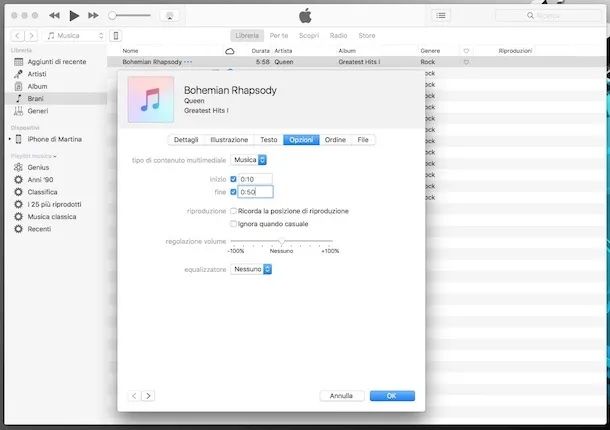
Se possiedi un PC e quello che desideri fare è poter creare suonerie per iPhone con Windows, devi innanzitutto preoccuparti di scaricare e installare il programma in questione (se non lo hai già fatto, ovviamente), procedendo come ti ho spiegato nella mia guida specifica su come scaricare iTunes.
Adesso, collega al computer il tuo iPhone mediante l'apposito cavo e attendi che iTunes si apra in automatico (se questo non avviene, apri tu stesso il programma cliccando sul relativo collegamento presente nel menu Start).
In seguito, recati nella scheda Libreria della sezione Musica di iTunes e importa il file audio che vuoi usare come suoneria trascinandone l'icona direttamente nella finestra del programma.
Ora devi accorciare il file audio in modo tale che abbia una durata massima di 40 secondi, ovvero quella di una suoneria. Per fare ciò, fai clic destro sul nome del file e poi seleziona la voce Informazioni dal menu che si apre. Scegli, dunque, la scheda Opzioni nella finestra mostrata sullo schermo, spunta le voci inizio e fine e indica negli appositi campi i punti di inizio e di fine della parte del file audio che cui trasformare in suoneria. Clicca poi sul tasto OK per salvare i cambiamenti.
Successivamente, fai clic destro sul nome della suoneria e la voce Mostra in Windows Explorer dal menu contestuale mostrato per aprire la cartella in cui è stata salvata. In seguito, fai clic destro sul file e seleziona Rinomina dal menu contestuale per modificare l'estensione da .m4a a .m4r, dopodiché conferma la tua volontà di applicare le modifiche effettuate. Se non riesci a vedere l'estensione del file, attiva la visualizzazione delle estensioni seguendo la mia guida su come mostrare l'estensione dei file.
A questo punto, torna nuovamente nella libreria di iTunes e cancella la suoneria che hai appena creato facendoci clic destro sopra scegliendo l'opzione Elimina dalla libreria dal menu. Nell'eseguire questi passaggi di cui sopra, fai attenzione a selezionare l'opzione Mantieni documento quando ti viene chiesto se desideri eliminare il file in modo da non rimuovere anche quello d'origine.
Il tono di chiamata che hai creato è stato ora aggiunto all'elenco delle suonerie su iTunes. Per importare la suoneria sul tuo smartphone Apple, fai clic sul nome dell'iPhone presente nella barra laterale di sinistra di iTunes, seleziona la voce Suonerie dal menu che si apre e trascina il file del tono di chiamata creato nella parte destra della finestra del programma.
Come creare suonerie per iPhone con Mac
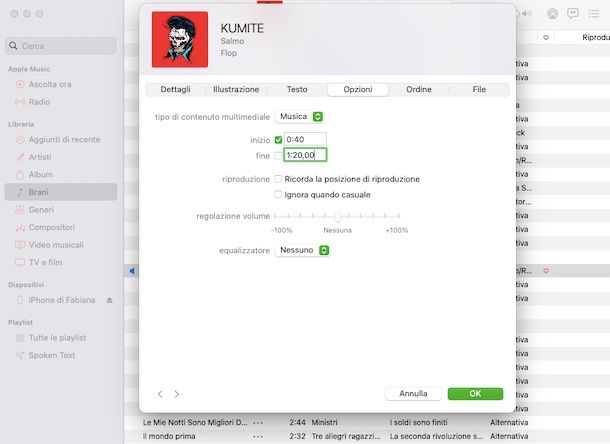
Se, invece, quello che vuoi fare è creare suonerie per iPhone con Mac, ti comunico che se utilizzi macOS 10.15 Catalina o successivi, anziché iTunes devi usare l'applicazione Musica (l'icona della nota musicale bianca su sfondo rosso che trovi nella cartella Applicazioni) e successivamente il Finder (l'icona del volto sorridente presente sulla barra Dock) per individuare la collocazione del nuovo brano .m4r creato. Per il resto la procedura da seguire è identica a quella descritta nel passo precedente relativo a Windows, quindi puoi seguire gli stessi step sul tuo Mac.
In breve, dopo aver il file.m4r della suoneria e visualizzato tramite il Finder, collega l'iPhone al Mac tramite l'apposito cavo, apri una nuova finestra del Finder e seleziona il nome del tuo iPhone dalla barra laterale di sinistra, dopodiché raggiungi la scheda Generali e trascinaci sopra il file .m4r della suoneria nella, dunque fai clic sul tasto Applica.
Come creare suonerie per iPhone online
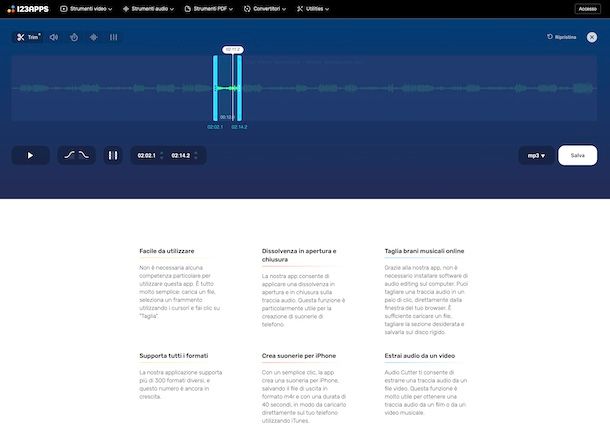
Un altro sistema che hai dalla tua per generare toni di chiamata personalizzati per il “melafonino” consiste nello usare dei servizi online adibiti allo scopo, come nel caso dell'ottimo Taglia audio di 123apps.
Si tratta di una soluzione totalmente gratis, di facile utilizzo e che non richiede registrazione, grazie alla quale è possibile creare suonerie per iPhone online, agendo direttamente dalla finestra del browser. Supporta tutti i più diffusi formati audio, quindi lo si può usare anche per creare suoneria iPhone da MP3, e i file di output si possono salvare in formato .m4r (quello predefinito per le suonerie su iPhone) e non solo e offre anche opzioni per regolare il livello del volume, la velocità di riproduzione ecc.
Quando poi l'upload viene completato e vedi comparire il tracciato audio, effettua il taglio del file audio per ottenere la suoneria, premendo sul pulsante Trim in alto a sinistra e spostando i due cursori che si trovano ai lati per definire il punto d'inizio e quello di fine oppure compila i campi appositi situati in basso, tenendo conto in tutti i casi del limite massimo di 40 secondi previsto per le suonerie. Se lo ritieni opportuno, puoi altresì aggiungere l'effetto dissolvenza all'inizio e/o alla fine del brano premendo sui pulsanti con l'onda.
Completate tutte le modifiche, ascolta un anteprima del risultato finale premendo sul bottone Play collocato in basso.
Se ti reputi, scarica la suoneria selezionando m4r come formato di output dal menu a tendina in fondo a destra e facendo clic sul pulsante Salva. Importa poi il file sul tuo iPhone, procedendo come ti ho spiegato nel passo relativo a Garageband se stai agendo direttamente da mobile oppure come ti ho spiegato nel passo relativo all'uso di iTunes/Musica se stai agendo da computer.
Come impostare le suonerie su iPhone
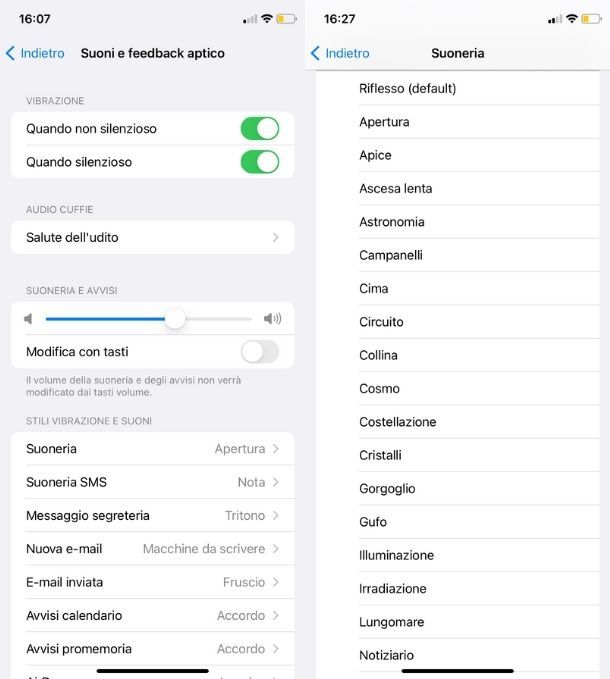
Hai realizzato il tuo tono di chiamata personalizzato e ora ti piacerebbe sapere come impostare le suonerie su iPhone? Ti accontento all'istante, è facilissimo.
Tanto per cominciare, seleziona l'icona delle Impostazioni (quella a forma di ruota d'ingranaggio) che trovi nella home screen e/o nella Libreria app di iOS, dopodiché fai tap sulla voce Suoni e feedback aptico nella nuova schermata visualizzata e sfiora la dicitura Suoneria.
Dopo aver compiuto i passaggi di cui sopra, seleziona il nome della suoneria che vuoi impostare dall'elenco che ti viene mostrato e il gioco è fatto.
Puoi anche decidere di impostare una specifica suoneria per uno specifico contatto. Per riuscirci, sfiora l'icona dell'app Contatti (quella con la rubrica telefonica) che trovi nella home screen e/o nella Libreria app di iOS, seleziona il contato di riferimento dall'elenco proposto (se può esserti utile, puoi cercarlo in maniera diretta tramite il campo Cerca posto in alto), dopodiché fai tap sulla dicitura Modifica nella parte in alto a destra nella scheda del contatto scelto.
A questo punto, seleziona il campo Suoneria, scegli il tono di chiamata ottenuto dai procedimenti pregressi per creare suoneria per iPhone o comunque la suoneria che preferisci e fai tap sulla voce Fine collocata in alto a destra per due volte consecutive per salvare le modifiche.
