
Software gratuito e open source per la registrazione video e lo streaming live.
Scarica e avvia lo streaming in modo rapido e semplice su Windows, Mac o Linux.
Si tratta di un programma gratuito, open source e multi-piattaforma (compatibile con Windows, macOS e Linux) molto gradito dai suoi utilizzatori per la versatilità e la ricchezza di funzioni che racchiude, tanto da essere considerato alla stregua di una cabina di regia virtuale.
Non è un caso se, complice anche il fatto di poter inserire la webcam nella ripresa, OBS è di grande aiuto agli youtuber, ai twitcher e più in generale a chi fa streaming di contenuti video. Già, perché OBS può essere utilizzato con un duplice scopo: trasmettere flussi di video in live streaming e registrare video per salvarli sul PC.
Utilizzare OBS non è complicato, ma la grande varietà di impostazioni e funzioni solitamente scoraggiano i nuovi utenti. Tranquillo, non devi studiare alcun manuale prima di sapere come usare OBS. È vero che le possibilità d’uso sono tante, tuttavia le funzioni di cattura schermo e audio in uscita, incluse altre funzioni come registrare lo schermo del PC con audio e la webcam, sono davvero facili da imparare.
Per ottenere OBS, usa il Microsoft Store di Windows 10 e successivi o, se usi una versione più datata del sistema operativo, collegati a questo indirizzo e clicca sul tasto Windows, in modo da scaricare il file .exe per l’installazione del programma o il file zip con la sua versione portable (da poter usare semplicemente estraendo l’archivio e poi lanciando il file obs64.exe dalla cartella bin/64bit).
Una volta avviato il software, scegli l’opzione Ottimizza solo per le registrazioni, non faccio dirette, vai avanti e definisci le tue preferenze circa risoluzione dei video da catturare, framerate ecc.
Adesso potresti anche iniziare a registrare lo schermo, ma ti suggerisco caldamente di impostare prima la directory in cui verranno salvate le registrazioni.
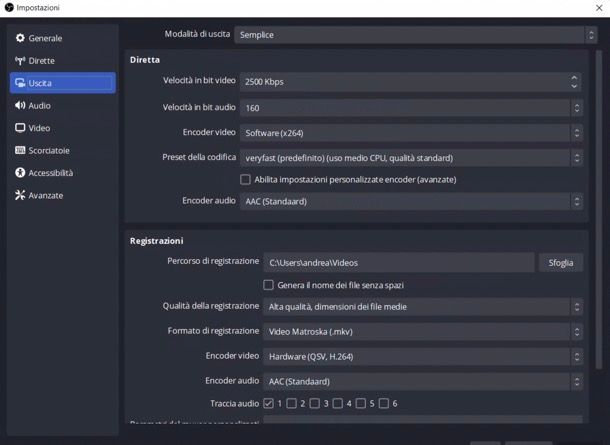
Seleziona, dunque, la voce Impostazioni proposta in forma di pulsante in basso nel menu Controlli, quindi clicca su Uscita nella barra laterale di sinistra e inserisci il percorso in cui desideri salvare i file delle tue registrazioni, nell’apposito box posto accanto alla voce Percorso di registrazione. Scegli anche il formato di registrazione (es. MP4 o MKV) tramite l’apposito menu a tendina. Quando hai fatto, clicca sul tasto OK.
Ora devi impostare la cattura dello schermo selezionando le fonti video e audio da cui acquisire il segnale. Per farlo, clicca sul pulsante [+] nel menu delle Fonti e scegli l’opzione Cattura schermo (oppure Cattura la finestra, per catturare una singola finestra), quindi assegna un nome opzionale alla fonte e clicca sul tasto OK. Esprimi le tue preferenze tra le opzioni disponibili, come quella di Cattura il cursore del mouse e fai clic sul tasto OK quando hai finito.
Nella parte centrale del programma viene ora visualizzato ciò che vedi anche tu sul desktop, ma puoi benissimo modificare l’area che occupa questa fonte usando il rettangolo di selezione. Così facendo hai impostato con successo la fonte video, però manca ancora quella audio. Ecco come procedere.
La fonte da aggiungere, sempre tramite clic sul pulsante [+] è quella chiamata Cattura l’audio in entrata, oppure Cattura l’audio in uscita. Puoi anche aggiungere entrambe le fonti audio in contemporanea, la differenza sta che la prima cattura ciò che riproducono i tuoi altoparlanti (tutto), la seconda solo quello che pronunci al microfono (o con un altro dispositivo di acquisizione audio).
Scelto il tipo di fonte audio da aggiungere, ti viene chiesto di assegnare un nome opzionale ad essa e di cliccare sul tasto OK. Dalla nuova finestra puoi scegliere il Dispositivo audio (ad esempio puoi scegliere se registrare l’audio di uno specifico programma, di tutto il PC o della webcam) e regolare il volume dall’apposito mixer. Terminata la configurazione della fonte clicca sul pulsante OK in basso.
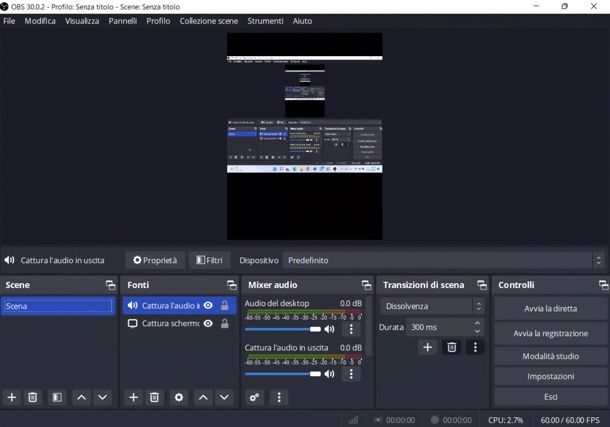
Tutto è finalmente pronto per registrare, quindi usa ancora una volta il menu Controlli, nell’angolo in basso a destra, e clicca sul pulsante Avvia la registrazione. Da questo momento in poi, tutto quello che farai sullo schermo (audio incluso) verrà registrato in un file nella directory che hai scelto di usare come destinazione. Quando vuoi interrompere le riprese clicca semplicemente sul tasto Interrompi la registrazione e il file verrà processato e acquisito dal programma.
A proposito di acquisizione, ti ho già detto che grazie a OBS è possibile registrare lo schermo del PC e la webcam nella stessa schermata, quindi permettimi di spiegarti anche come inserire la webcam nella ripresa.
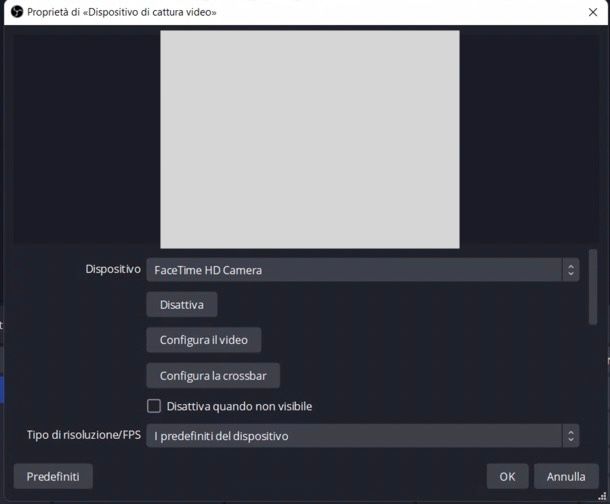
Il pulsante da cliccare per aggiungere una fonte è sempre quello col simbolo [+], quindi scegli la voce Dispositivo di cattura video, poi scegli un eventuale nome della fonte e clicca sul tasto OK posto più in basso.
Nella nuova schermata che visualizzi, seleziona tramite il menu a tendina Dispositivo il nome della tua webcam collegata al PC. Per capire se hai configurato tutto correttamente, il programma stesso ti mostra la ripresa della tua webcam su schermo. Quindi se vedi correttamente ciò che stai riprendendo, puoi cliccare sul pulsante OK e sistemare il riquadro dell’acquisizione della webcam dove ritieni più opportuno rispetto la scena.
Come hai constatato tu stesso, sono davvero infinite le possibilità offerte da questo strumento. Se ti senti incuriosito e desideri approfondire l’argomento scoprendo ulteriori funzioni di OBS, allora ti rimando alla mia guida completa su come funziona.
